Автопилот SEO-Студии
Автопилот исполняет контент-план: держит в запасе 8 идей, пишет статьи так, чтобы впереди было 3 готовые, и публикует их в выбранном темпе. Подходит, если регулярно писать статьи вручную некогда.
Статус автопилота показан в блоке «Контент-план» SEO-Студии, например «Ждёт · следующий заход сегодня в 12:26». Кнопка «Начать сейчас» запускает очередной заход без ожидания.
Когда автопилот выключен, статьи пишутся только вручную или по Вашей просьбе в чате с Edler Agent.
Где настроить автопилот?
Быстрые настройки — прямо в SEO-Студии, в блоке «Контент-план»:
- переключатель «Автопилот»;
- «Темп» — 1, 3, 5 или 7 статей в неделю. Рядом подсказка, какой темп нужен для цели;
- «Публикует сам» или «Показывает мне»;
- строка расписания, например «Публикует вт, чт, 11–14»;
- «От имени» — автор статей.
Все настройки — в Настройки сайта → SEO-Студия. Открыть их можно значком настроек справа в блоке «Контент-план» или шестерёнкой в верхней панели.

1. Задайте цель. От неё зависит, сколько статей нужно и в каком темпе (см. статью Контент-план и цель SEO-Студии).
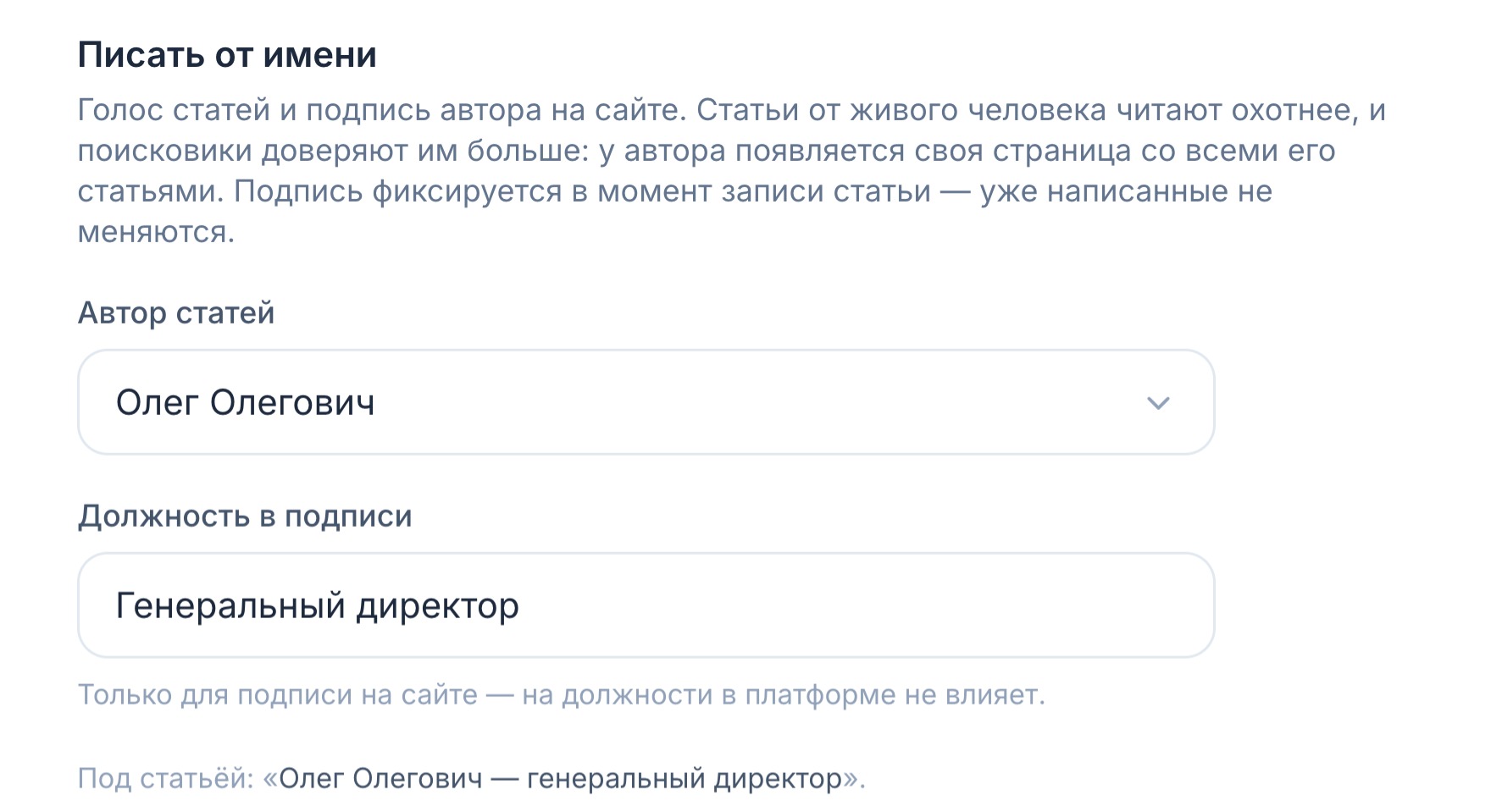
2. Выберите автора. В блоке «Писать от имени»:
- в поле «Автор статей» выберите сотрудника, от имени которого выйдут статьи;
- при необходимости заполните «Должность в подписи» — если поле пустое, берётся должность из оргструктуры;
- проверьте строку «Под статьёй»: так подпись будет выглядеть на сайте.
Подпись фиксируется в момент написания статьи, поэтому выберите автора до включения автопилота (см. статью Автор блога).
3. Добавьте источники вдохновения. В блоке «Источники вдохновения» добавьте материалы, на которых ИИ будет писать статьи:
- «Из «Контента»» — документ, расшифровка, аудио или видео из библиотеки «Контент»;
- «Свой текст» — текст, вставленный прямо в настройку: например, описание услуг или ответы на частые вопросы клиентов;
- «Ссылка» — адрес страницы или Telegram-канала в формате @username.
Проверьте, что нужные источники включены переключателем: выключенный источник ИИ не видит. Под каждым источником показано, в скольких статьях он уже использован (см. статью Источники вдохновения).

4. Включите автопилот. В блоке «Автопилот» включите переключатель — статус сменится на «Автопилот включён», ниже появится время следующей статьи.

5. Задайте частоту. В поле «Частота» выберите, сколько статей в неделю выпускать.
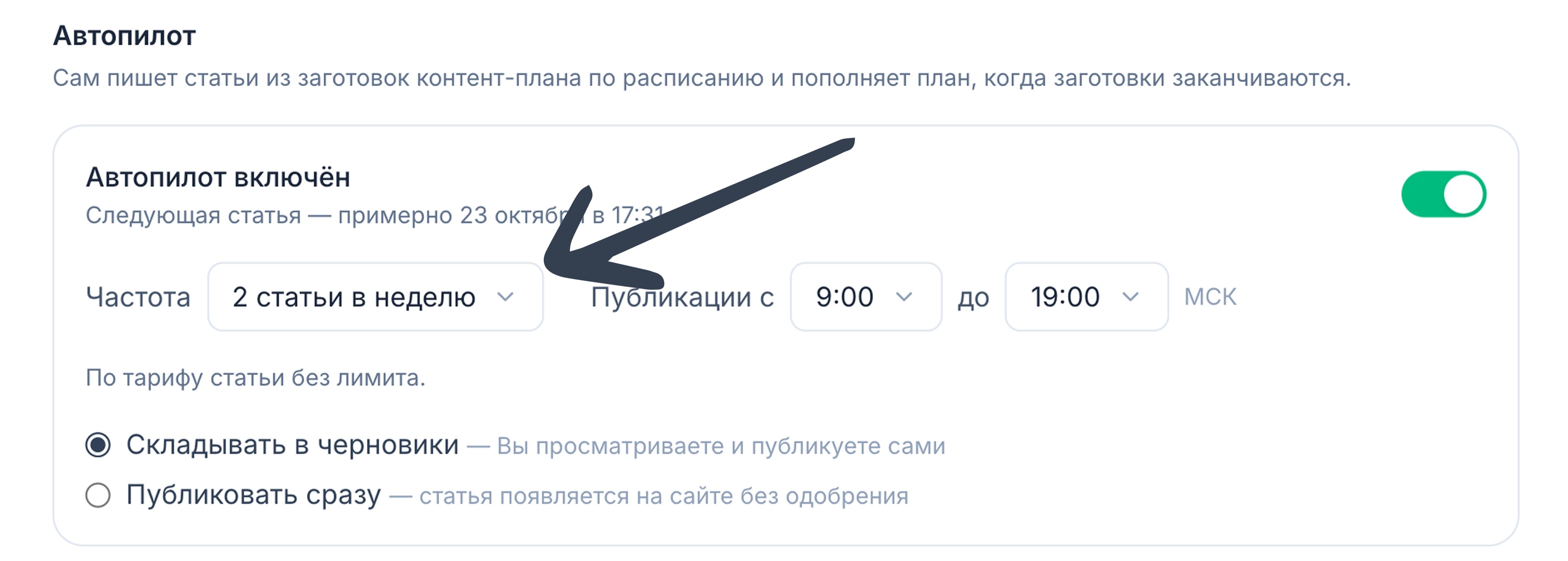
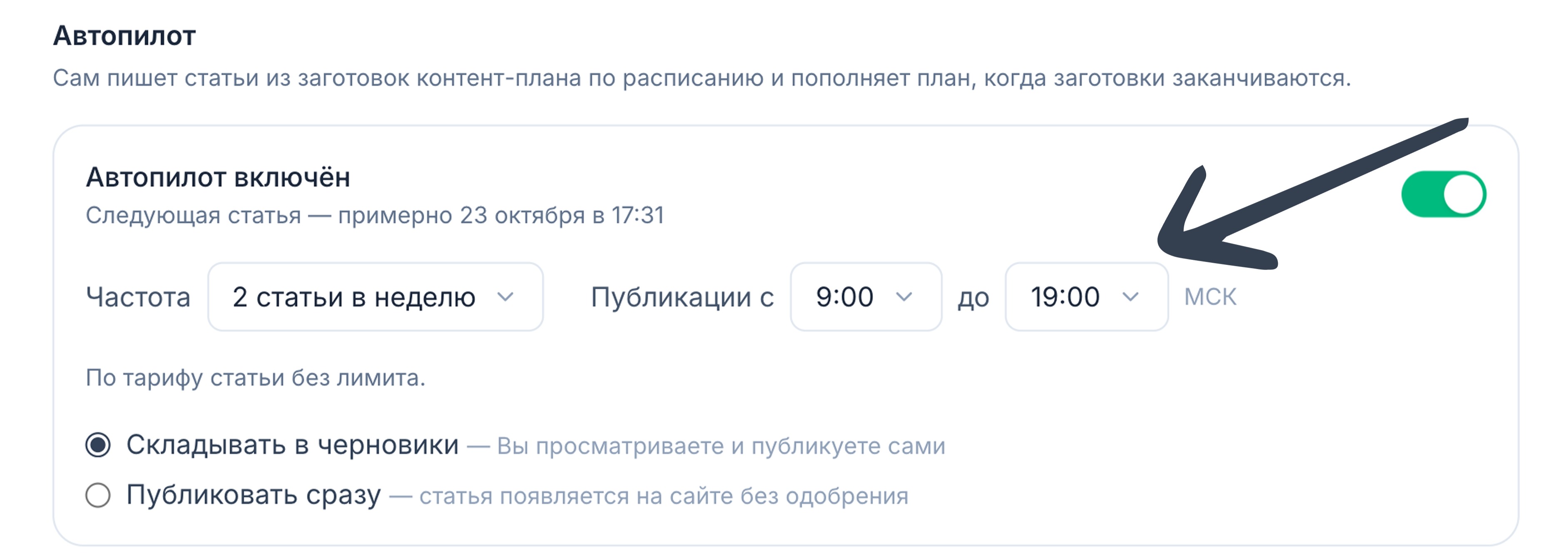
6. Задайте время публикаций. В полях «Публикации с … до …» укажите окно, а в поле «Часовой пояс сайта» — время Ваших читателей: по нему выходят статьи.
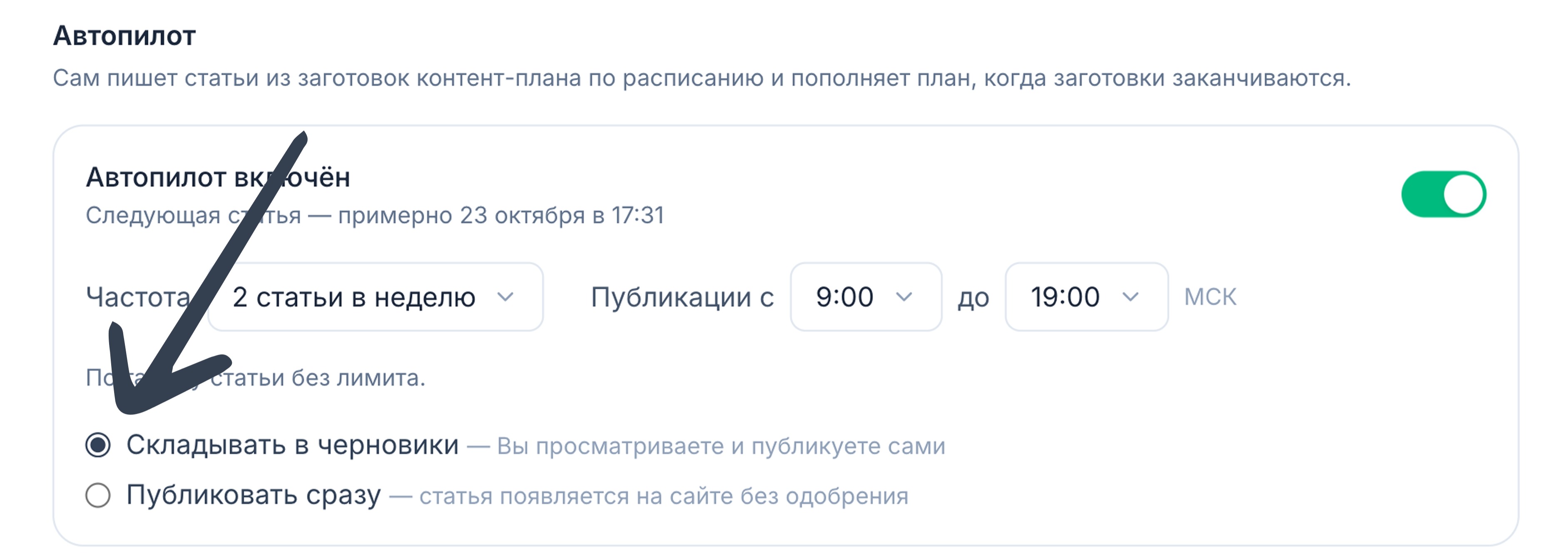
7. Выберите режим публикации:
- «Публиковать сам» — готовая статья встаёт в очередь и выходит в свой день;
- «Показывать мне перед публикацией» — статья ждёт Вас в колонке «Готово к публикации».
Изменения сохраняются сразу. Ниже показана последняя статья автопилота и время её создания.
💡 Совет. Начните с режима «Показывать мне перед публикацией» и проверьте несколько статей. «Публиковать сам» включайте, когда уверены в качестве и готовы регулярно проверять уже опубликованное.
Как автопилот работает с планом?
- держит в колонке «Идея» 8 тем и пополняет запас сам, подбирая темы по Wordstat;
- темы, которые он завёл сам, помечены «Автопилот» — их он берёт в работу первыми;
- пишет статьи заранее, чтобы впереди было 3 готовые;
- выпускает статьи в выбранном темпе и окне публикаций.
Почему автопилот остановился?
- нет подходящего тарифа — расписание вернётся само после подключения тарифа;
- закончился ИИ-баланс — работа продолжится после пополнения;
- три неудачные попытки подряд — автопилот встаёт на паузу. Проверьте план, источники и настройки, затем сохраните настройки заново — пауза снимется.
📌 Важно. Частота — это расписание, а не гарантия. Нехватка баланса или заготовок может отложить выпуск статьи.