Интеграция с MAX
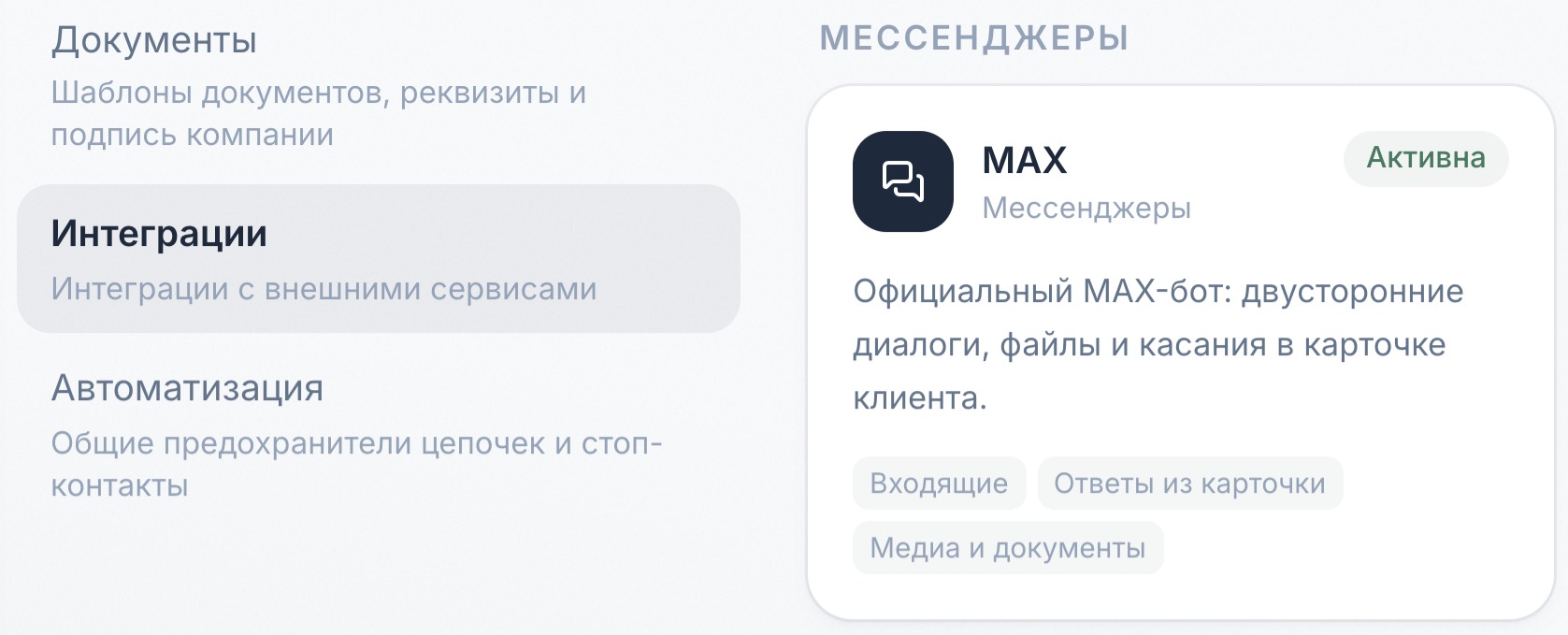
Настройки CRM → Интеграции → MAX подключает мессенджер MAX к CRM: переписка с клиентами появляется в ленте касаний карточки, отвечать можно прямо из CRM.
📌 Важно. Как и у Telegram, здесь два разных способа подключения — личный аккаунт и MAX-бот. Главное отличие — от чьего имени идёт переписка: от имени конкретного сотрудника или от имени официального бота компании.
Способ 1. Личный аккаунт MAX
CRM подключается к вашему обычному личному аккаунту MAX как новое связанное устройство — через сканирование QR-кода в приложении MAX, по аналогии с тем, как это устроено в WhatsApp.
⚠️ Обратите внимание. Это неофициальное подключение через веб-сессию, а не официальный Bot API MAX. Его работа зависит от протокола, который MAX явно не документирует, поэтому такое подключение может вести себя менее предсказуемо, чем официальный маршрут через бота.
Перед подключением
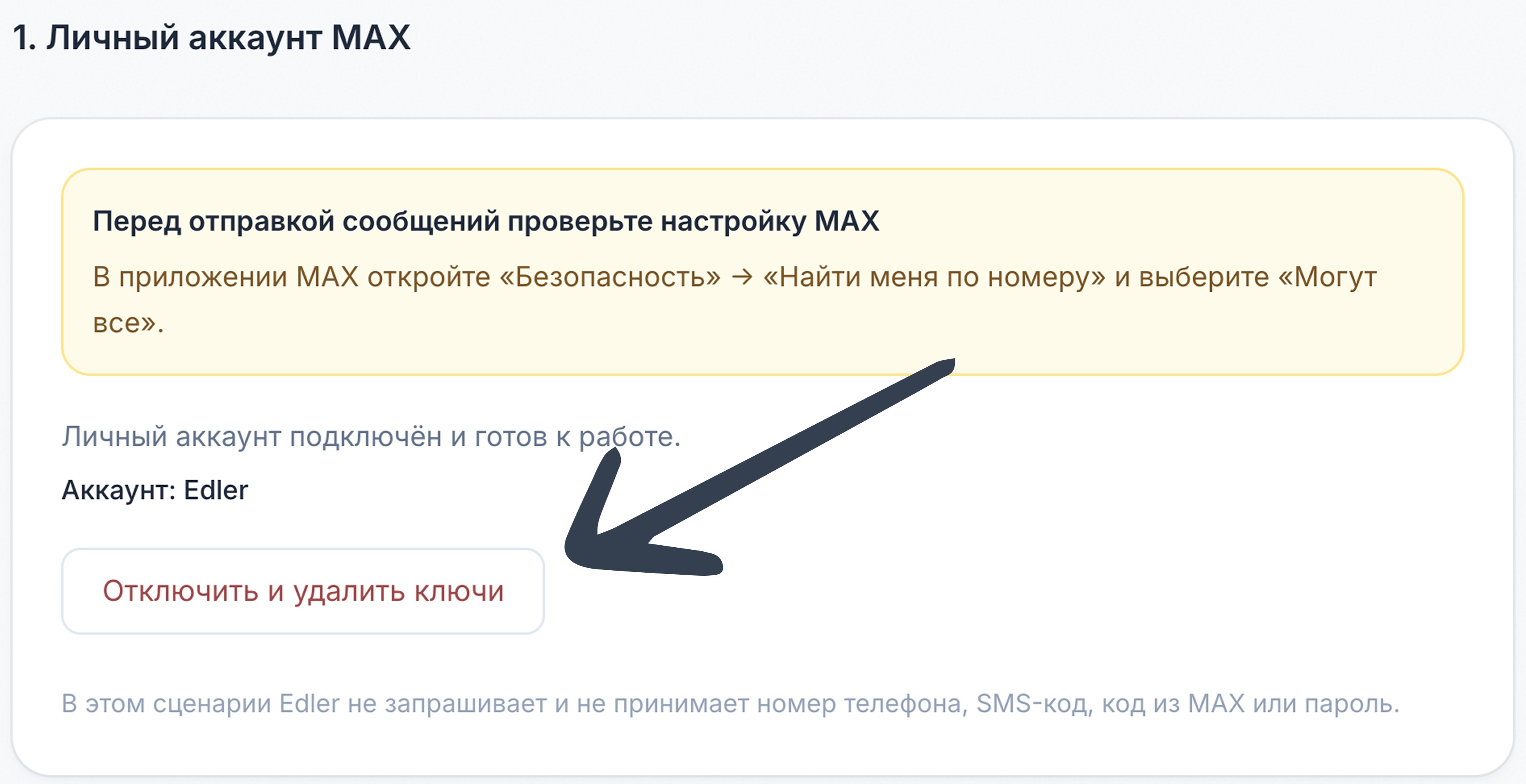
📌 Важно. В приложении MAX откройте «Безопасность» → «Найти меня по номеру» и выберите «Могут все». Без этой настройки CRM не сможет однозначно определить, кому из контактов адресовать сообщение при отправке.
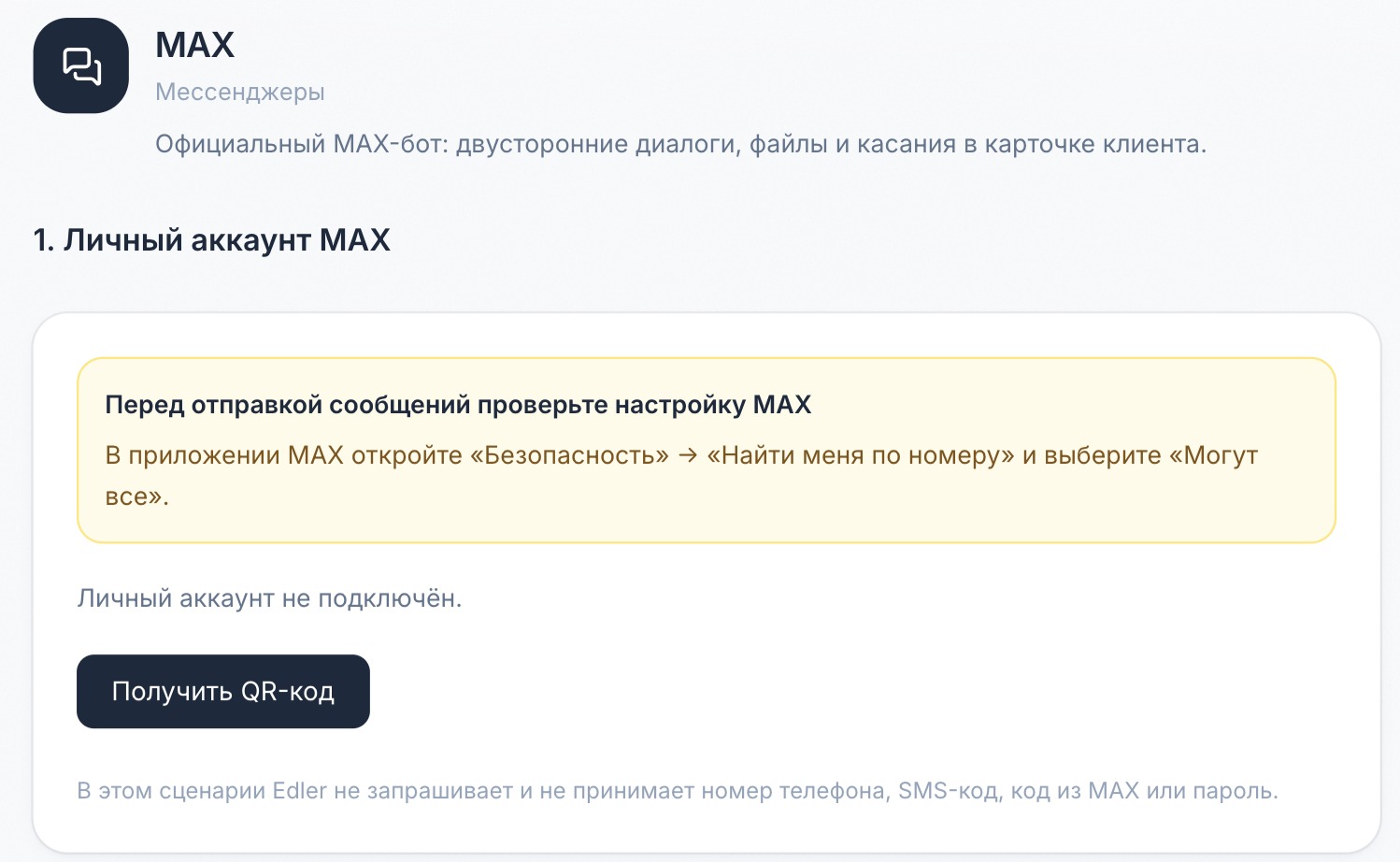
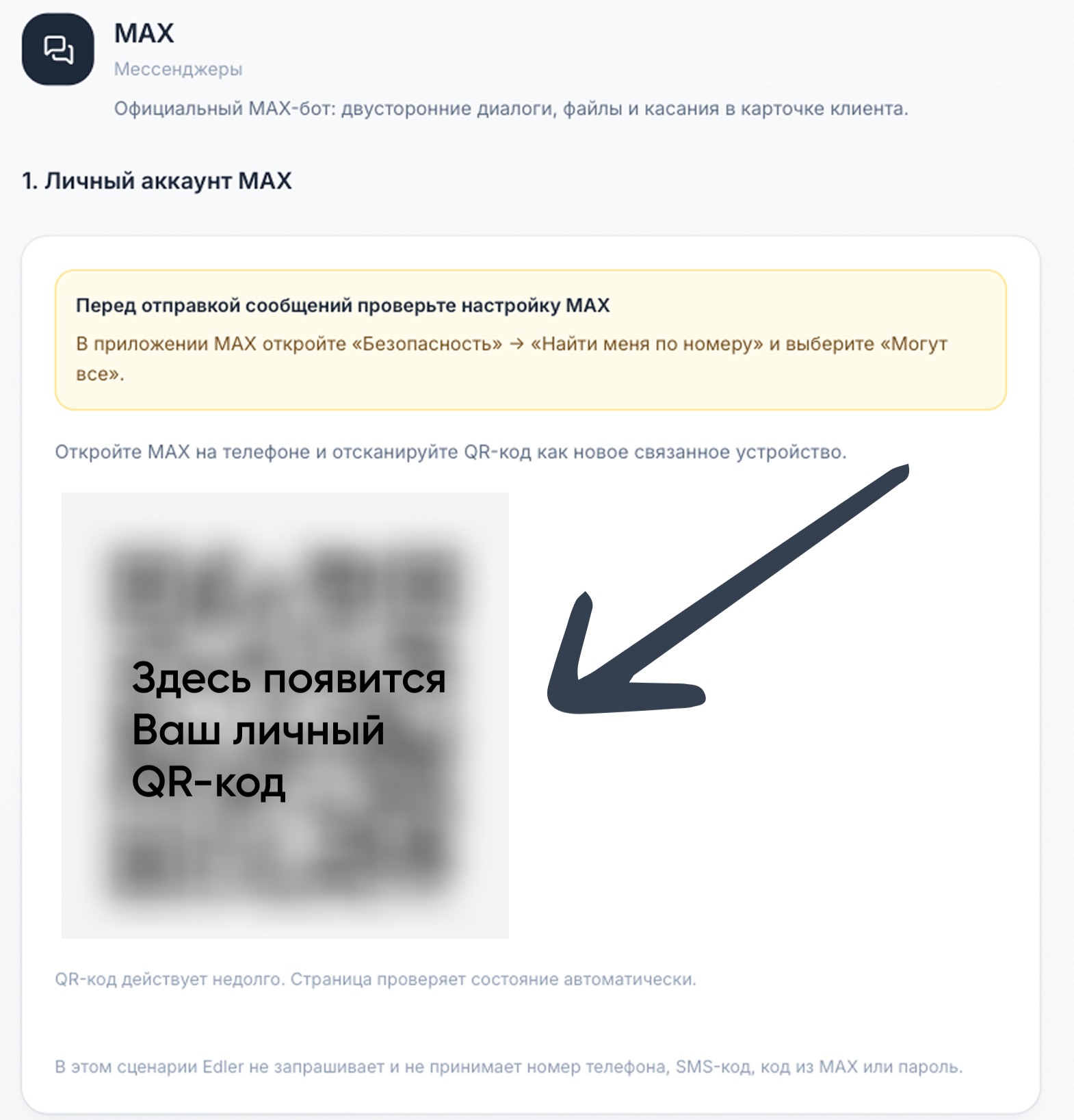
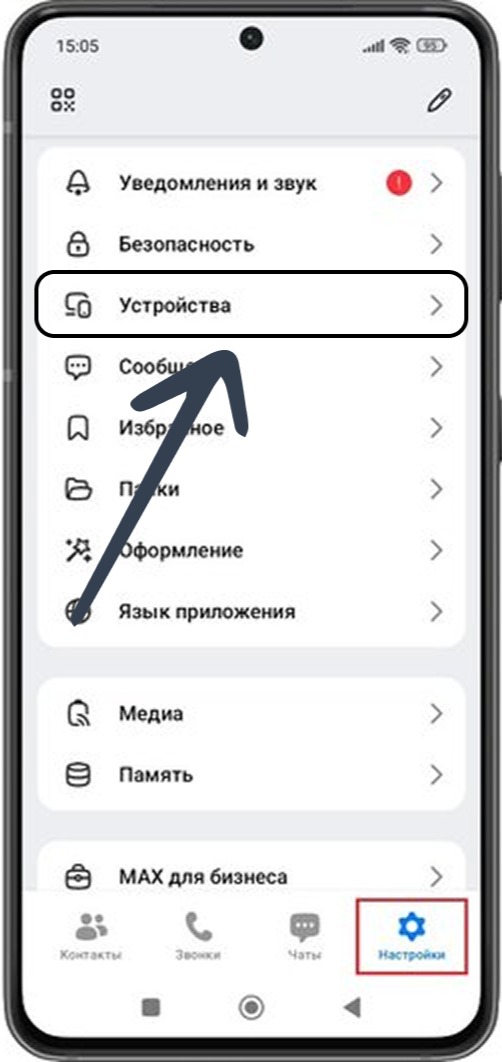
После подключения раздел покажет «Личный аккаунт подключён и готов к работе» и имя аккаунта.
⚠️ Обратите внимание. Если у аккаунта MAX включён пароль (не просто вход по коду), подключить такой личный аккаунт нельзя.
Способ 2. MAX-бот для диалогов
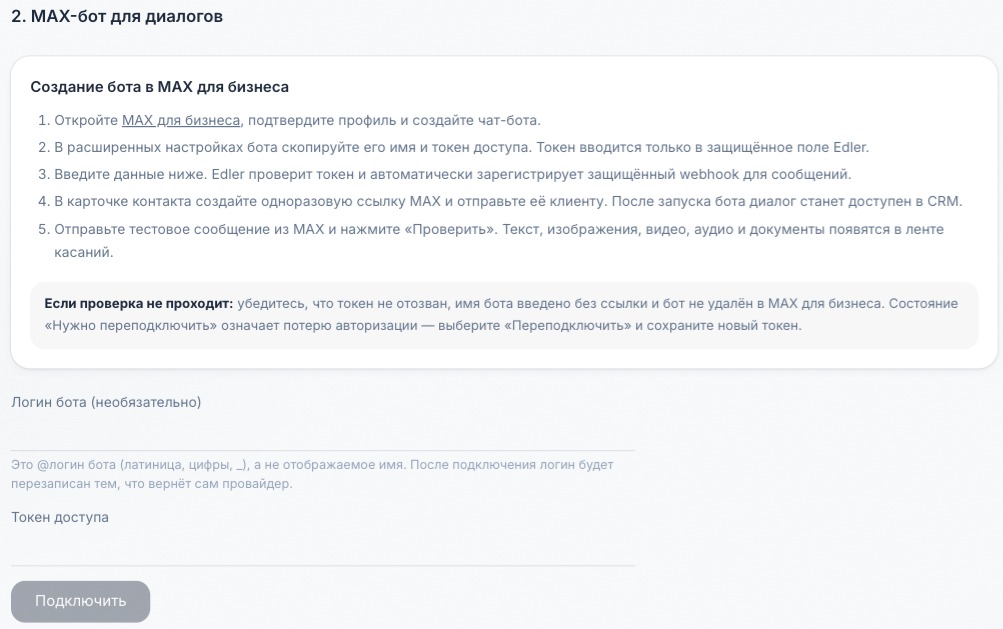
Официальный бот компании через MAX для бизнеса — клиент сам открывает ссылку и запускает бота, после чего переписка становится доступна в CRM.
Как клиент попадает в переписку с ботом?
- В карточке контакта создайте одноразовую ссылку MAX и отправьте её клиенту. После того как клиент запустит бота по этой ссылке, диалог с ним станет доступен в CRM.
- Отправьте тестовое сообщение из MAX и нажмите «Проверить» — текст, изображения, видео, аудио и документы должны появиться в ленте касаний.
Приветственное сообщение
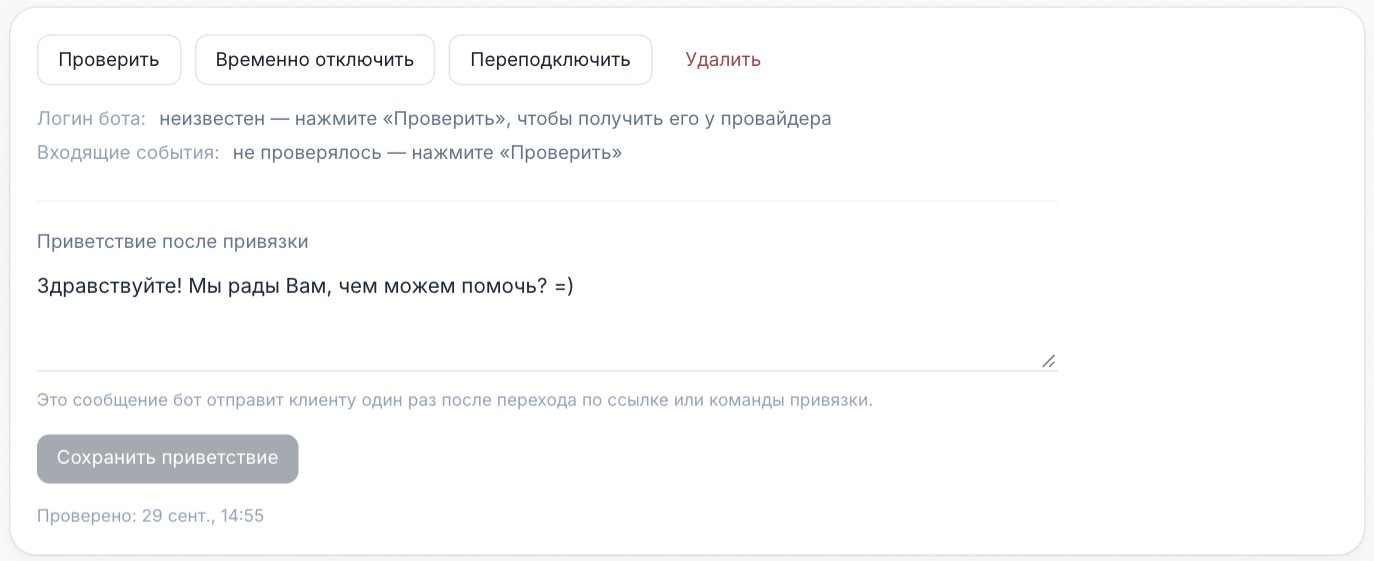
В поле «Приветствие после привязки» можно задать текст (по умолчанию — «Здравствуйте! Мы рады Вам, чем можем помочь? =)»), который бот один раз отправит клиенту сразу после перехода по ссылке или команды привязки. Изменения сохраняются кнопкой «Сохранить приветствие».
Управление подключением
- «Проверить» — проверяет токен и обновляет данные о логине бота и входящих событиях;
- «Временно отключить» — приостанавливает приём и отправку без удаления настроек;
- «Переподключить» — используется, если авторизация бота потеряна (статус «Нужно переподключить»): нужно сохранить новый токен;
- «Удалить» — полностью убирает подключение.
Ограничения на сообщения
Для исходящего сообщения через бота: текст — до 4000 символов, не более одного вложения на сообщение.
💡 Если бота ещё нет: как создать его с нуля
- Откройте MAX для бизнеса и подтвердите профиль компании.
- Создайте чат-бота.
- В расширенных настройках бота скопируйте его имя и токен доступа — используйте их при подключении в CRM (шаг 2 выше).