Как подключить собственный домен?
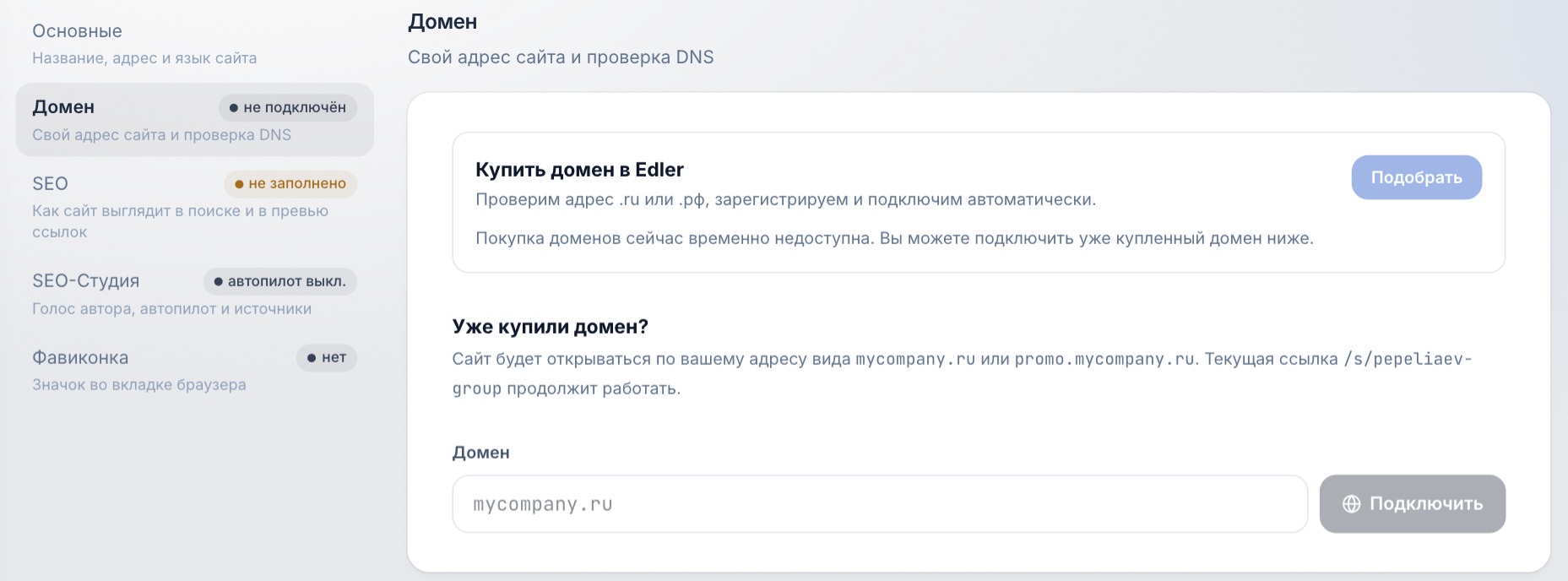
Настройки сайта → Домен. Собственный домен становится публичным адресом сайта: вместо адреса платформы посетитель видит, например, company.ru или promo.company.ru. Сайт при этом остаётся в Edler, а ссылка вида /s/название продолжает работать.
Что понадобится?
- домен, который принадлежит Вашей компании;
- доступ к настройкам DNS у регистратора домена;
- опубликованный сайт.
📌 Важно. Блок «Купить домен в Edler» сейчас временно недоступен. Подключить можно уже купленный домен.
Как подключить?
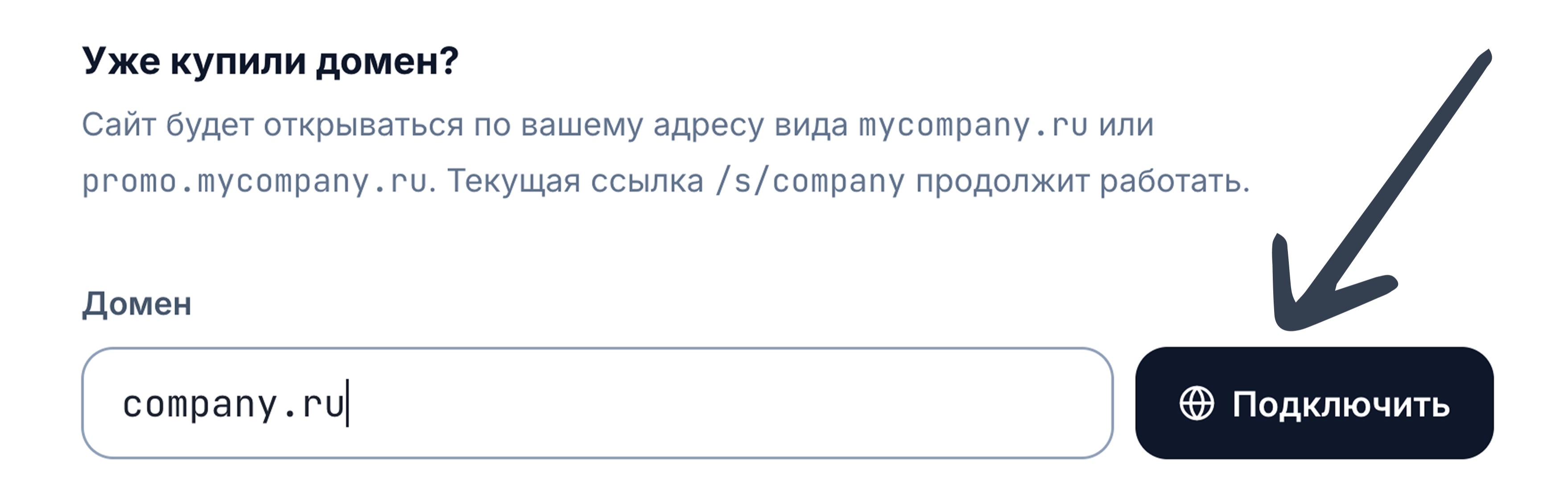
1. В блоке «Уже купили домен?» введите адрес без https:// и без пути.
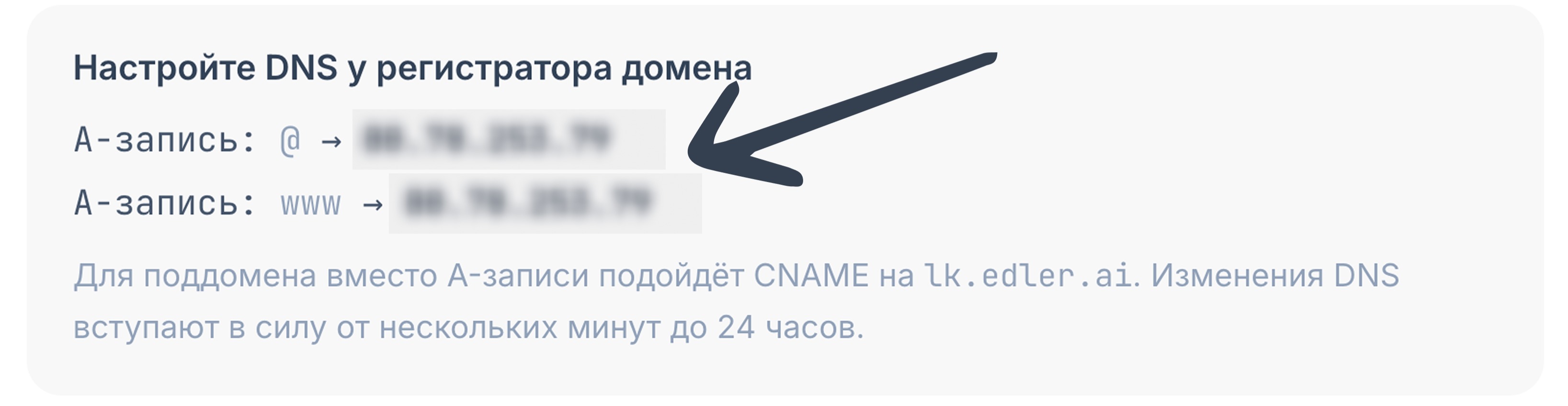
2. Откройте панель регистратора домена и добавьте DNS-записи, которые показывает Edler в блоке «Настройте DNS у регистратора домена»:
- A-запись для основного домена — имя @, значение — IP-адрес из вкладки «Домен»;
- A-запись для адреса с www — имя www, тот же IP-адрес;
- для поддомена (например, promo.company.ru) — A-запись с именем поддомена (promo) или вместо неё CNAME: имя promo, значение lk.edler.ai.
Если у регистратора для этого адреса есть AAAA-записи (IPv6), удалите их — иначе сертификат HTTPS не выпустится.
Ниже — пример настройки на Рег.ру. У других регистраторов шаги те же, отличаются только названия кнопок.
⚠️ Обратите внимание. DNS-записи необходимо изменять в том сервисе, DNS-серверы которого подключены к Вашему домену, а не обязательно там, где Вы его покупали.
Например, если домен куплен в Рег.ру, но для него подключены DNS-серверы другого провайдера, изменять записи нужно в панели этого провайдера.
Настройка DNS на примере Рег.ру
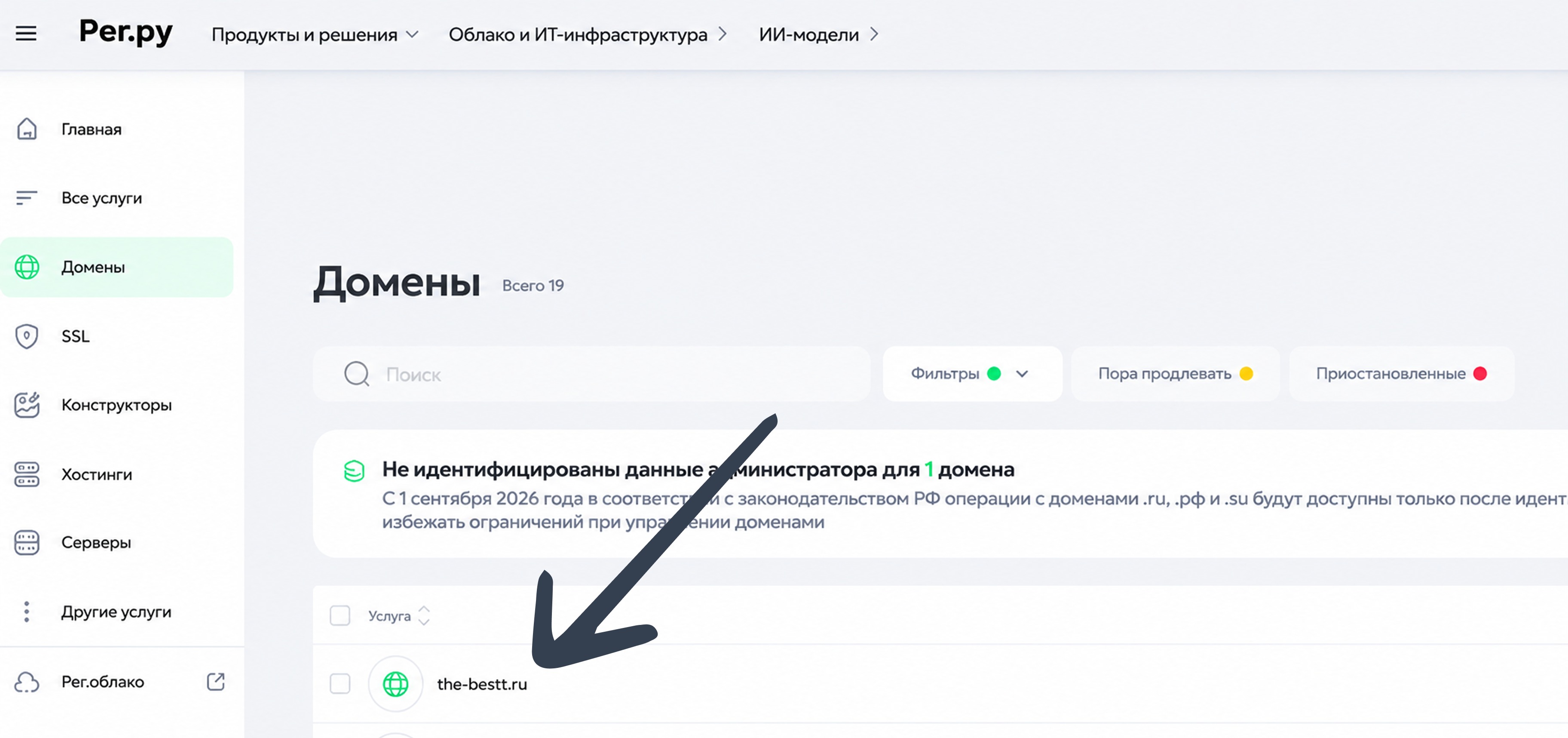
Шаг 1. Войдите в личный кабинет Рег.ру
- Откройте reg.ru и войдите в личный кабинет.
- В левом меню перейдите в раздел «Домены».
- Найдите нужный домен в списке и нажмите на него.
Если у Вас несколько доменов, выберите тот, который хотите подключить к Edler.
Шаг 2. Перейдите в управление DNS
- В настройках выбранного домена найдите блок «DNS-серверы и управление зоной».
- Проверьте, какие DNS-серверы подключены к домену.
Если указаны серверы Рег.ру (например, ns1.reg.ru, ns2.reg.ru), Вы можете управлять DNS-записями непосредственно в Рег.ру.
Если указаны серверы другого провайдера, перейдите в его панель управления и настройте записи там. - Если используются DNS-серверы Рег.ру, откройте управление DNS-зоной.
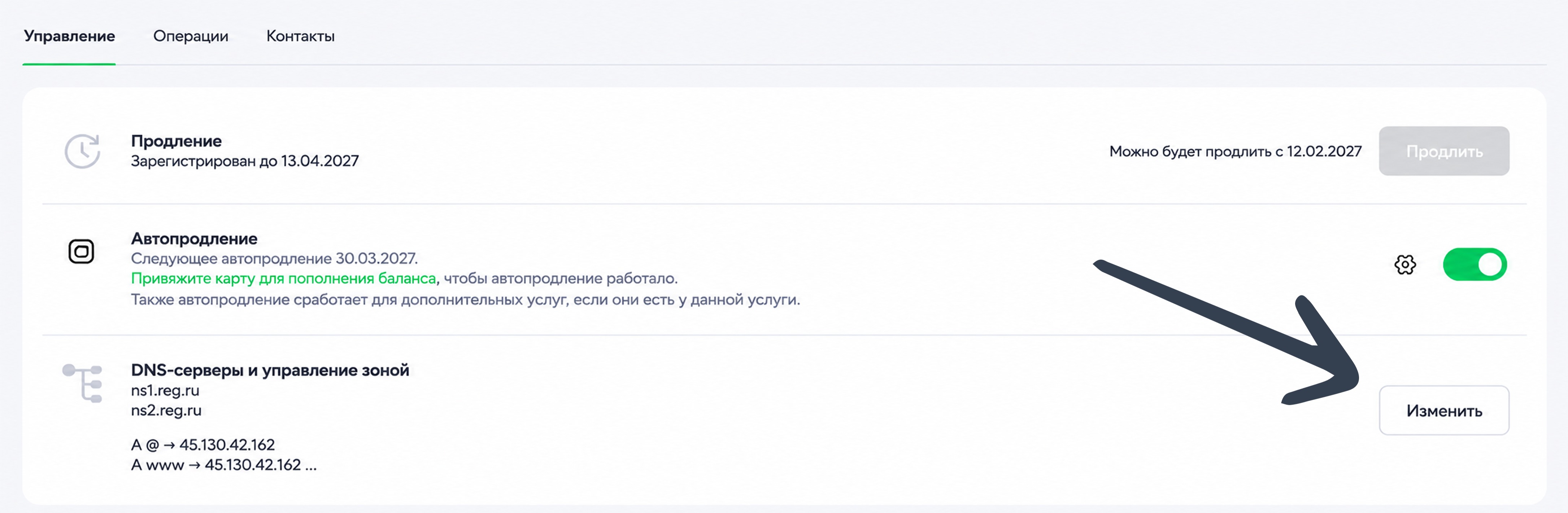
📌 Важно. Изменения DNS-записей в сервисе, серверы которого не подключены к домену, не повлияют на работу сайта. Перед настройкой обязательно проверьте используемые DNS-серверы.
Шаг 3. Добавьте или измените A-записи
В разделе «Ресурсные записи» проверьте, есть ли уже A-записи для нужного адреса.
Возможны два варианта:
Если A-запись уже существует:
- Найдите запись для нужного домена или поддомена.
- Откройте её редактирование через меню действий.
- Замените текущий IP-адрес на тот, который указан в Edler.
- Сохраните изменения.
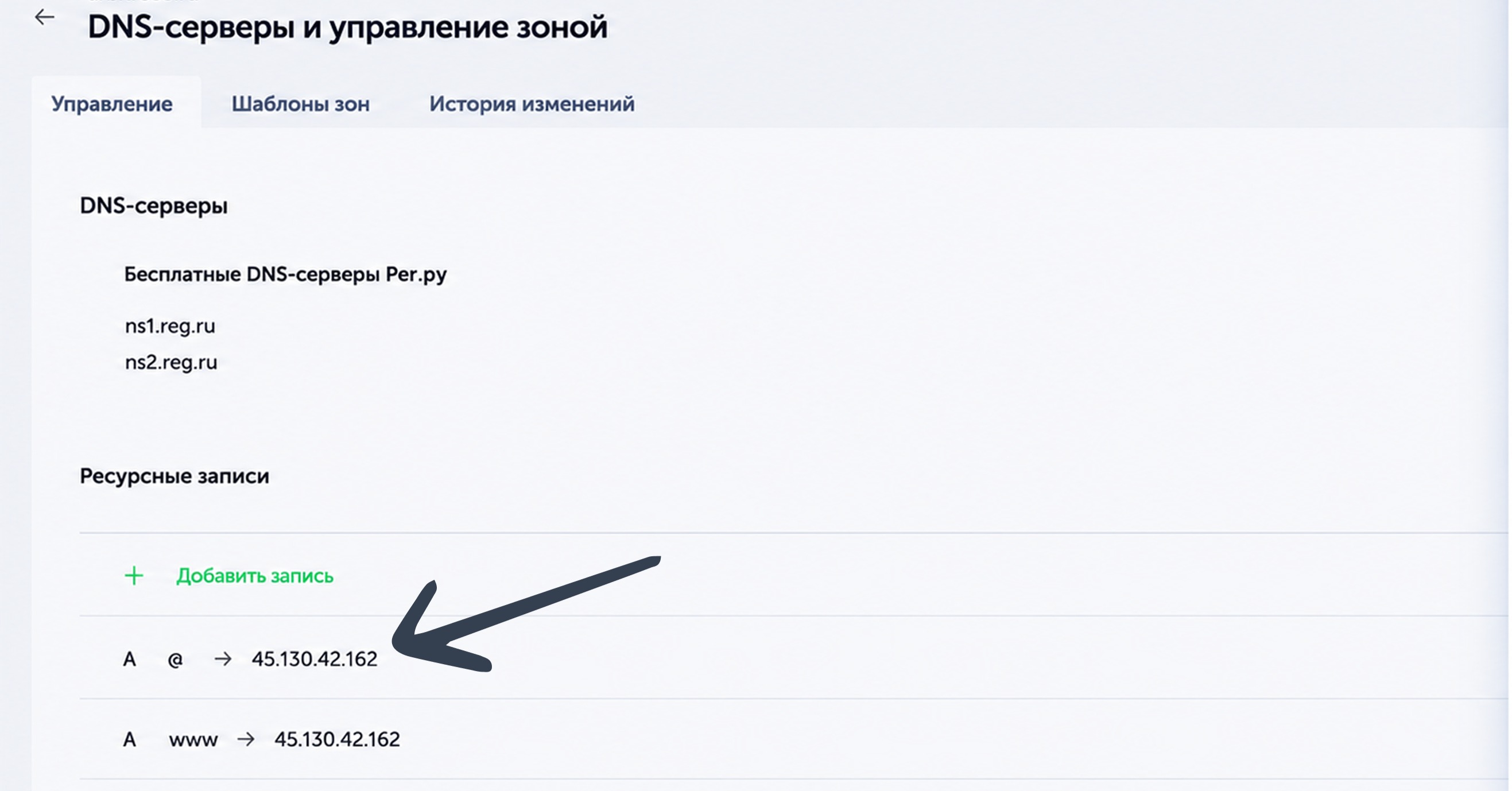
Если A-записи ещё нет:
- Нажмите «Добавить запись».
- В открывшейся панели выберите тип записи A.
- Заполните поля Subdomain и IP Address, который указан в Edler.
- Нажмите «Готово».
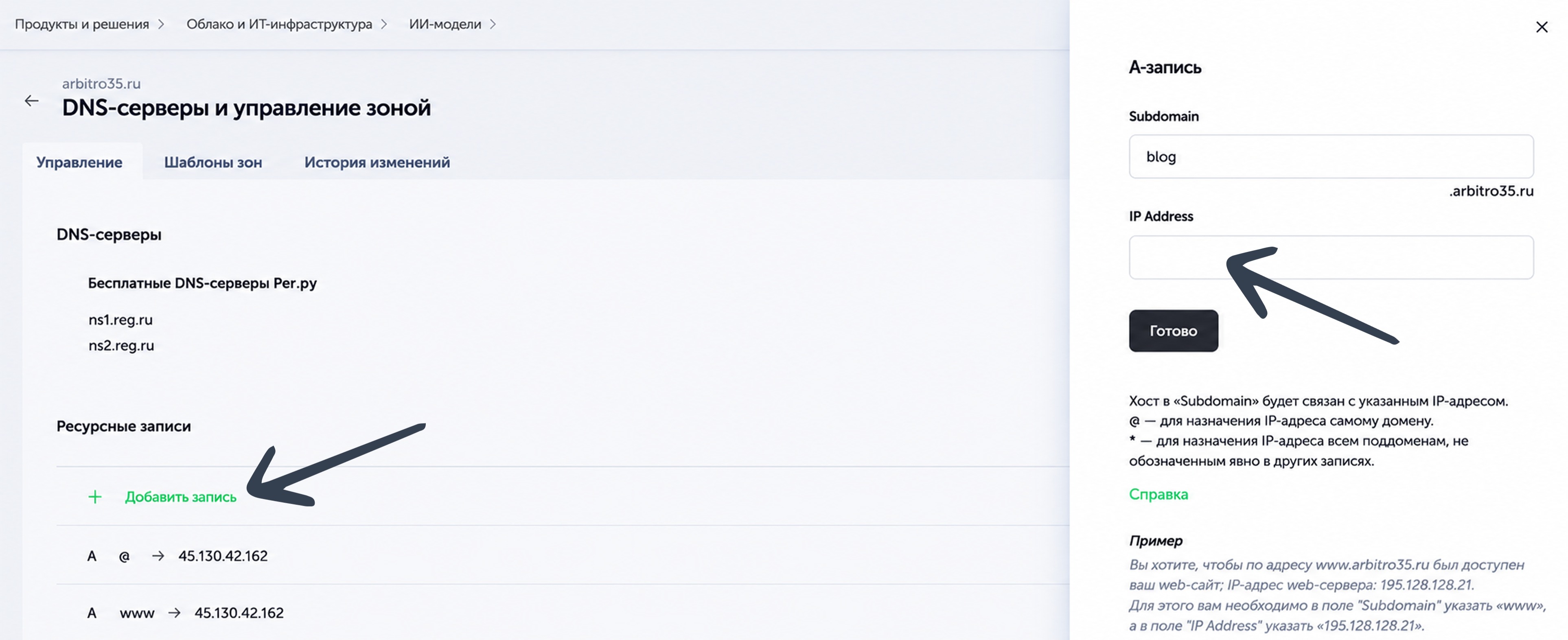
Как заполнить A-запись?
В поле Subdomain укажите адрес, который хотите подключить.
Для основного домена (company.ru):
- Subdomain — @
- Сайт будет открываться по company.ru.
Для адреса с www:
- Subdomain — www
- Сайт будет открываться по www.company.ru.
Для отдельного поддомена:
- Subdomain — blog (или другое нужное название);
- Сайт будет открываться по blog.company.ru.
Как заполнить IP Address?
В поле IP Address укажите IP-адрес, который показывает Edler при подключении домена.
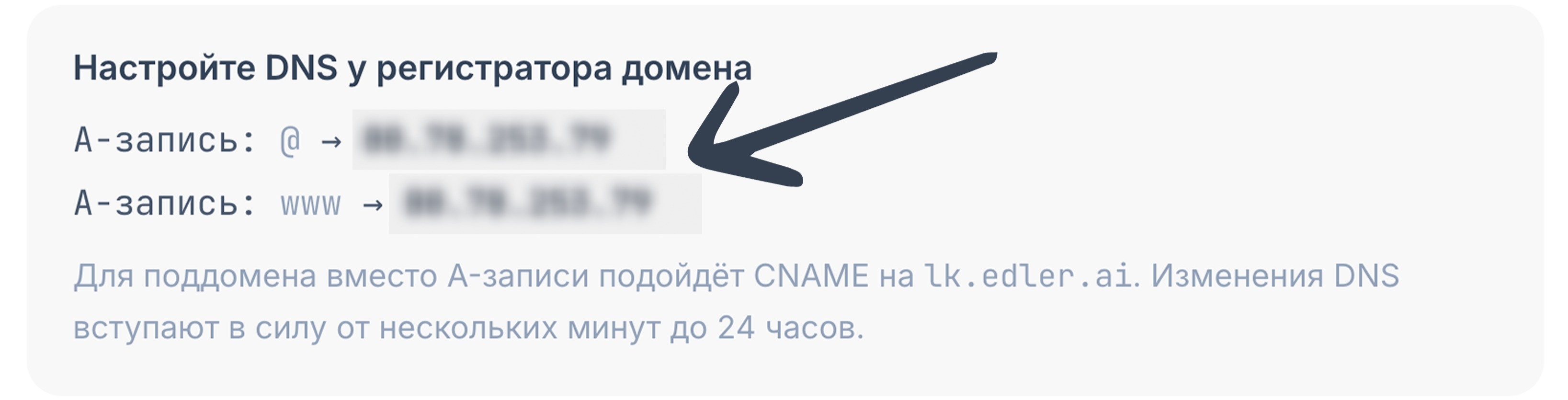
⚠️ Обратите внимание. Если для нужного адреса уже существуют A-записи со старыми IP-адресами, их необходимо изменить или удалить. Не оставляйте одновременно старые и новые A-записи для одного адреса
Как подключить поддомен через CNAME?
Для поддомена (например, promo.company.ru) вместо A-записи можно добавить CNAME.
1. В блоке «DNS-серверы и управление зоной» нажмите «Добавить запись» и выберите тип CNAME.
2. В поле Subdomain укажите имя поддомена — например, promo. Символ @ здесь не подходит: для основного домена CNAME недоступна, используйте A-запись.
3. В поле Canonical name укажите lk.edler.ai.
4. Нажмите «Готово».
📌 Важно. Для одного поддомена нельзя одновременно держать A-запись и CNAME. Если для promo уже есть A-запись, удалите её.
Как удалить AAAA-записи?
В списке ресурсных записей найдите строки с типом AAAA для @, www или Вашего поддомена и удалите их значком корзины. Если AAAA-записей нет, ничего делать не нужно.
Шаг 4. Сохраните изменения
После добавления или редактирования A-записей нажмите «Готово» и убедитесь, что в списке отображаются нужные значения. Рег.ру обновляет зону от 15 минут до 1 часа. Если Вы меняли DNS-серверы домена, это может занять до 24 часов.
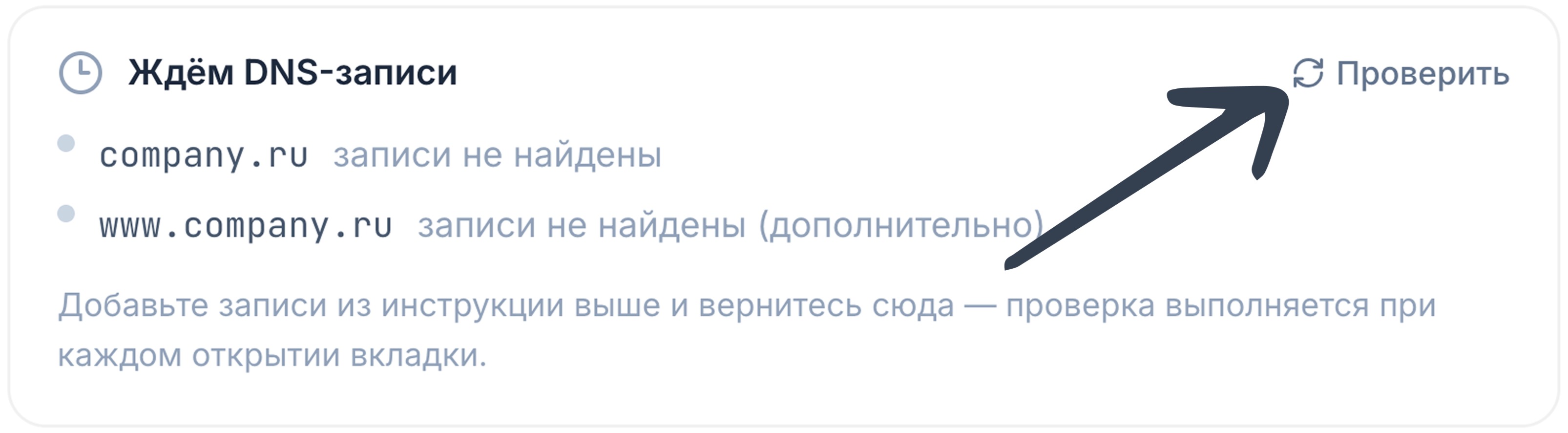
3. Дождитесь обновления DNS — обычно это несколько минут, но может занять до 24 часов. Затем нажмите «Проверить» на вкладке «Домен».
Когда записи верные, Edler покажет «Домен … подтверждён», а у адресов — статус «указывает на наш сервер» (для www — с пометкой «дополнительно»). У вкладки «Домен» в настройках появится статус «подключён».
⚠️ Обратите внимание. Используйте только значения, которые показывает Edler, и удалите старые A-записи для этого адреса. Если домен указывает на разные серверы, сайт будет открываться нестабильно.
Домен не открывается — что проверить?
- нет ли старых или дублирующих A-записей;
- совпадают ли значения у регистратора с теми, что показывает Edler;
- настроен ли именно тот домен или поддомен, который Вы ввели;
- прошло ли 24 часа после последнего изменения DNS;
- опубликован ли сайт.
💡 Совет. Кнопка «Сменить» рядом с доменом подключает другой адрес, «Отключить домен» — отключает текущий. После отключения фирменный адрес перестанет вести на сайт, но ссылка платформы продолжит работать.