Календарь
Раздел CRM → Календарь показывает на одной шкале времени события и дела. События создаются прямо в календаре, дела создаются в карточках сделок, контактов и касаний через «Создать дело» (см. статью Напоминания по сделке) и автоматически появляются в календаре.
Чем событие отличается от дела?
Событие — запись календаря с началом и окончанием: встреча, звонок, любое запланированное мероприятие. Создаётся и редактируется в календаре.
Дело — задача по конкретной записи CRM (например, «Перезвонить клиенту»). Создаётся в карточке записи, в календаре только отображается. У дела есть срок и кнопка «Выполнить».
Виды отображения
Переключатель вида находится в верхней части раздела:
- «Месяц» — сетка месяца. В ячейке дня видно до 3 записей, остальные свёрнуты в ссылку «Ещё N». Клик по ссылке выбирает день, список дня открывается в «Панели дня»;
- «Неделя» — колонки по дням. Сверху строка «дела» с плашкой «Дела: N»: клик открывает справа панель со списком дел дня;
- «День» — один день. Справа блок «Дела дня · N» со списком дел; если дел нет — «На этот день дел нет.»;
- «Список» — события и дела по дням одним перечнем.
Навигация: кнопка «Сегодня», стрелки ← →, поле даты.
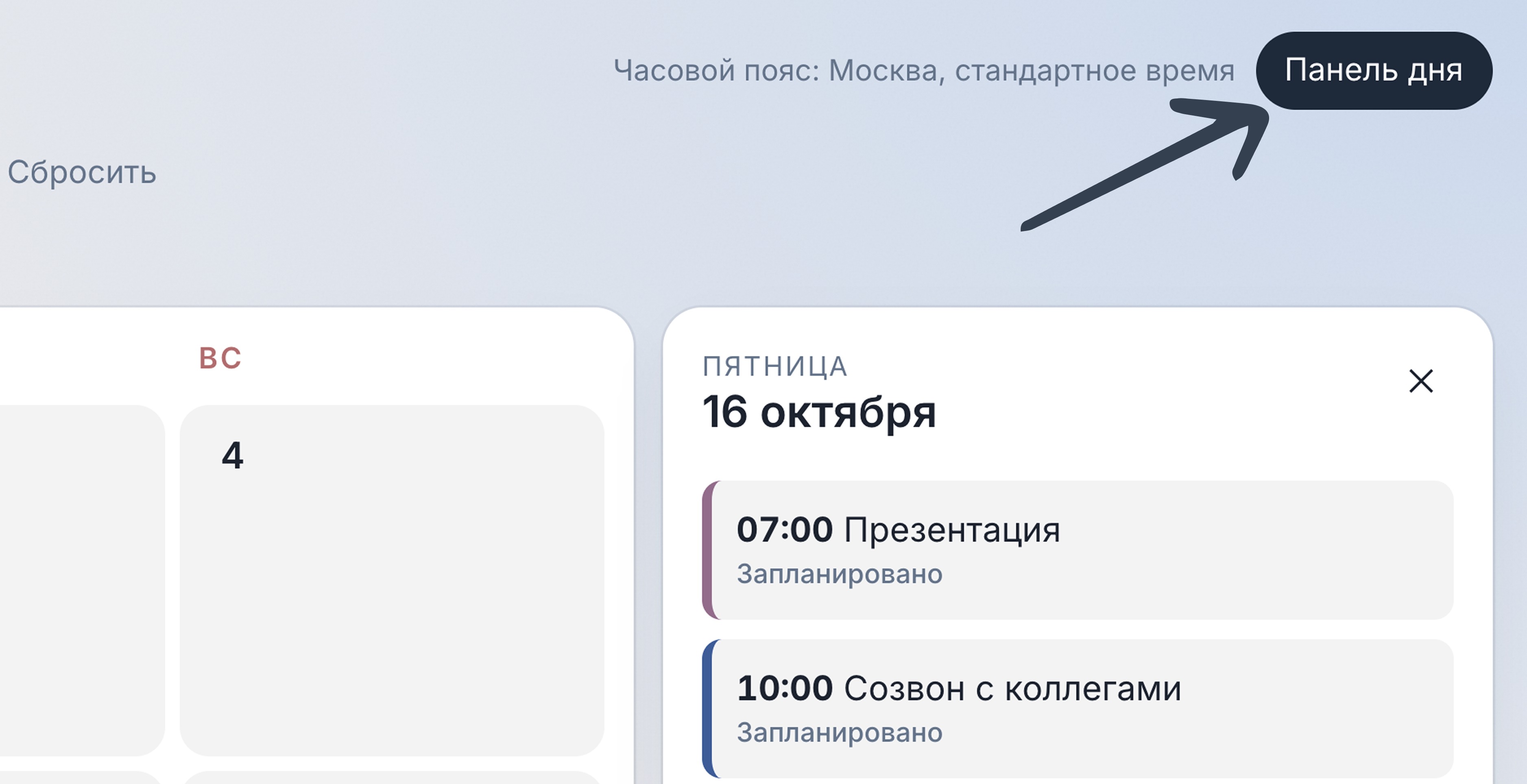
Рядом с сеткой указан «Часовой пояс» календаря.

Рабочие часы
В видах «Неделя» и «День» основная сетка показывает рабочие часы 09:00–18:00. Время вне них свёрнуто в серые полосы («00:00–09:00», «18:00–24:00») с количеством записей и ссылкой «Показать» — клик разворачивает полосу.
Событие, которое началось раньше рабочих часов, помечено «↑ с 07:00», закончилось позже — «до 20:00 ↓». События, идущие через полночь, показываются в день начала, а в неделе — ещё и в строке «несколько дней». Пересекающиеся события делят ширину колонки, длинные названия обрезаются.

Как создать событие?
1. Нажмите «Новое событие».

2. Заполните поля окна:
- Название — обязательное поле;
- Начало, Окончание — дата и время; по умолчанию сегодня 18:00–19:00;
- Тип — свободный текст; по умолчанию стоит meeting;
- Статус — «Запланировано», «Выполнено» или «Отменено»;
- Цвет — один из 10 готовых цветов или свой;
- Описание;
- Связь с сущностями CRM — Сделка, Контакт, Касание или Платёж; запись выбирается через «Поиск по названию».
3. Нажмите «Сохранить».
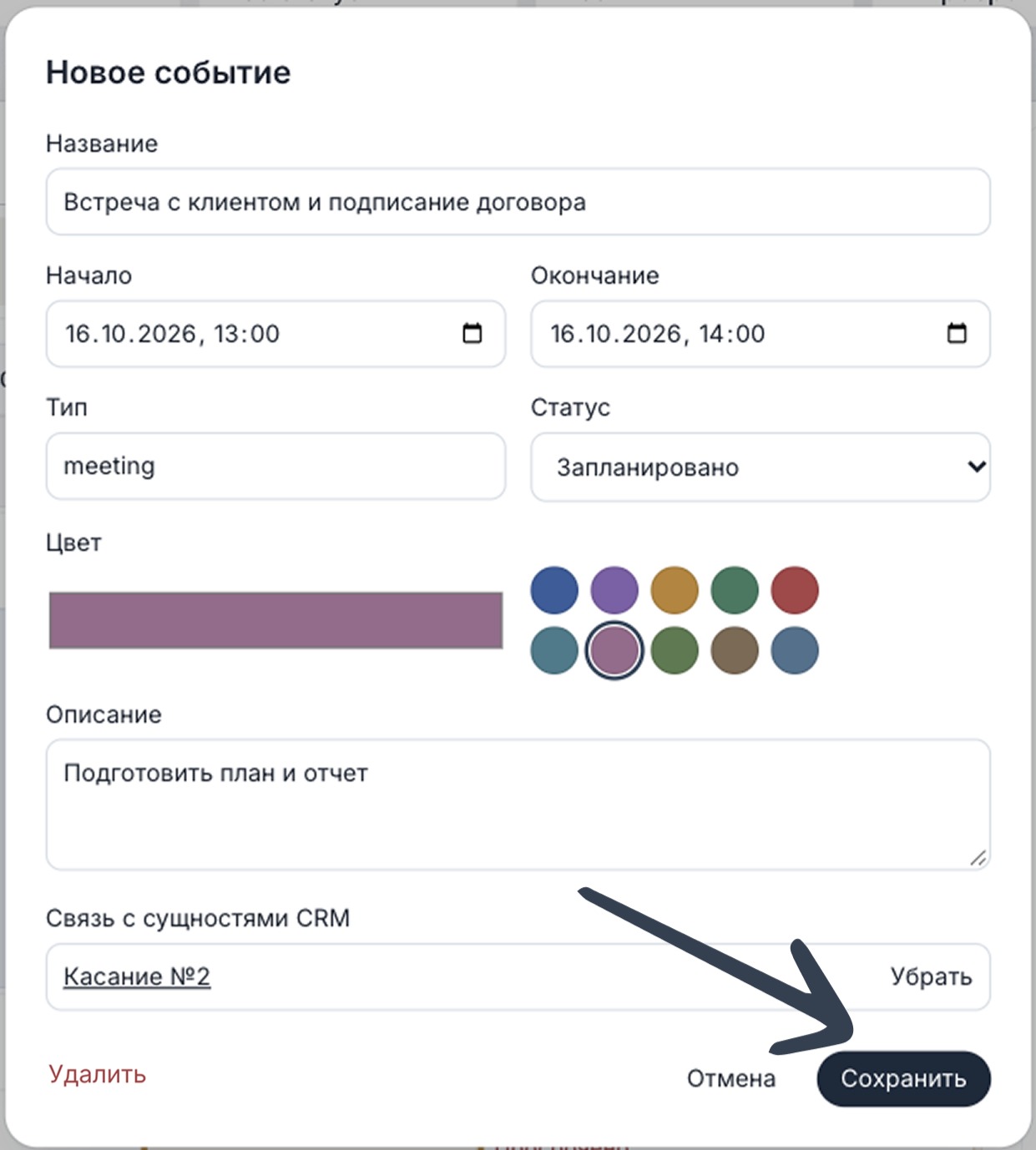
Чтобы изменить событие, нажмите на него в сетке — откроется окно «Событие календаря» с теми же полями. Ссылка «Удалить» внутри окна удаляет событие.
Если время нового события пересекается с другим, окно покажет предупреждение «В это время уже есть другое событие. Сохранение всё равно доступно.»
Как создать дело?
1. Откройте карточку сделки, контакта или касания.
2. На панели общения выберите вкладку «Создать дело» и укажите, что нужно сделать, и срок.
3. Сохраните дело — оно появится в календаре на дату срока.
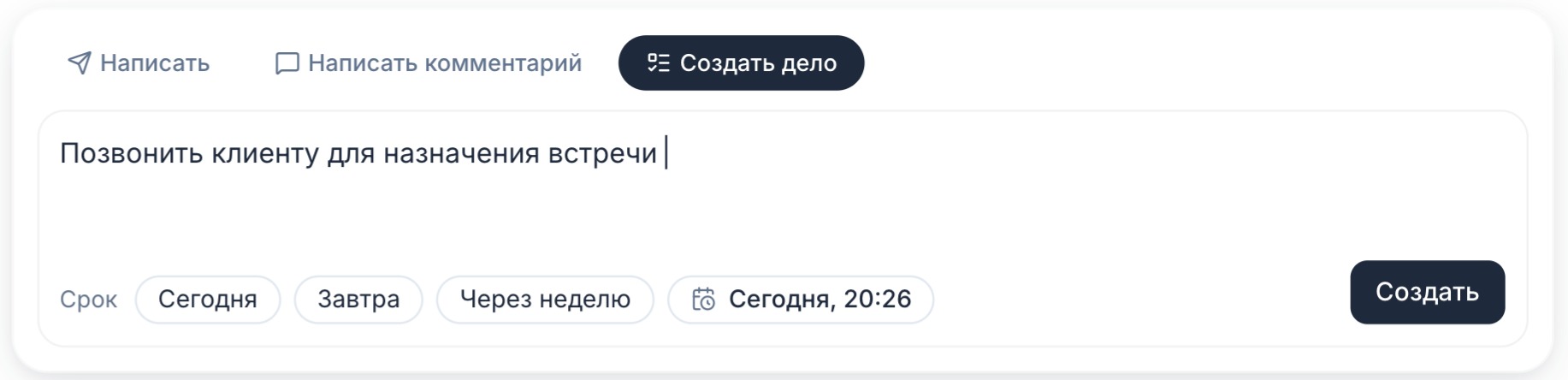
Клик по делу в календаре открывает карточку связанной сделки поверх календаря; в ленте сделки дело показано блоком «ДЕЛО». Выполненное дело остаётся в календаре со статусом «Выполнено».
Дело, срок которого прошёл, помечено «Просрочено» и красной кромкой слева. Если в один час много дел, они сворачиваются в одну плашку вида «16:00 · Дел: 5».

Как отфильтровать календарь?
Панель над сеткой:
- «Поиск по названию»;
- вид записей — «Все», «Встречи», «Дела и напоминания»;
- «Все статусы» — «Запланировано», «Выполнено», «Отменено»;
- «Все типы» — типы берутся из встреч показанного периода;
- «Просроченные» — оставляет только невыполненные дела со сроком в прошлом.
При включённом фильтре появляется кнопка «Сбросить».

Что такое «Панель дня»?
Кнопка «Панель дня» открывает справа боковую карточку выбранного дня: заголовок (например, «ЧЕТВЕРГ / 1 октября») и список дел.