Несколько страниц сайта
По умолчанию у сайта одна страница — «Главная». Дополнительные страницы нужны, когда клиенту трудно найти нужное на одном полотне: например, «Услуги», «Партнёрам» или страница отдельного продукта.
Список страниц открывается переключателем «Главная» слева в верхней панели. Там же — счётчик страниц, например «Страницы: 1 из 10». Сколько страниц можно создать, зависит от тарифа; если ограничения нет, счётчик выглядит так: «Страницы: 1 · Безлимит».
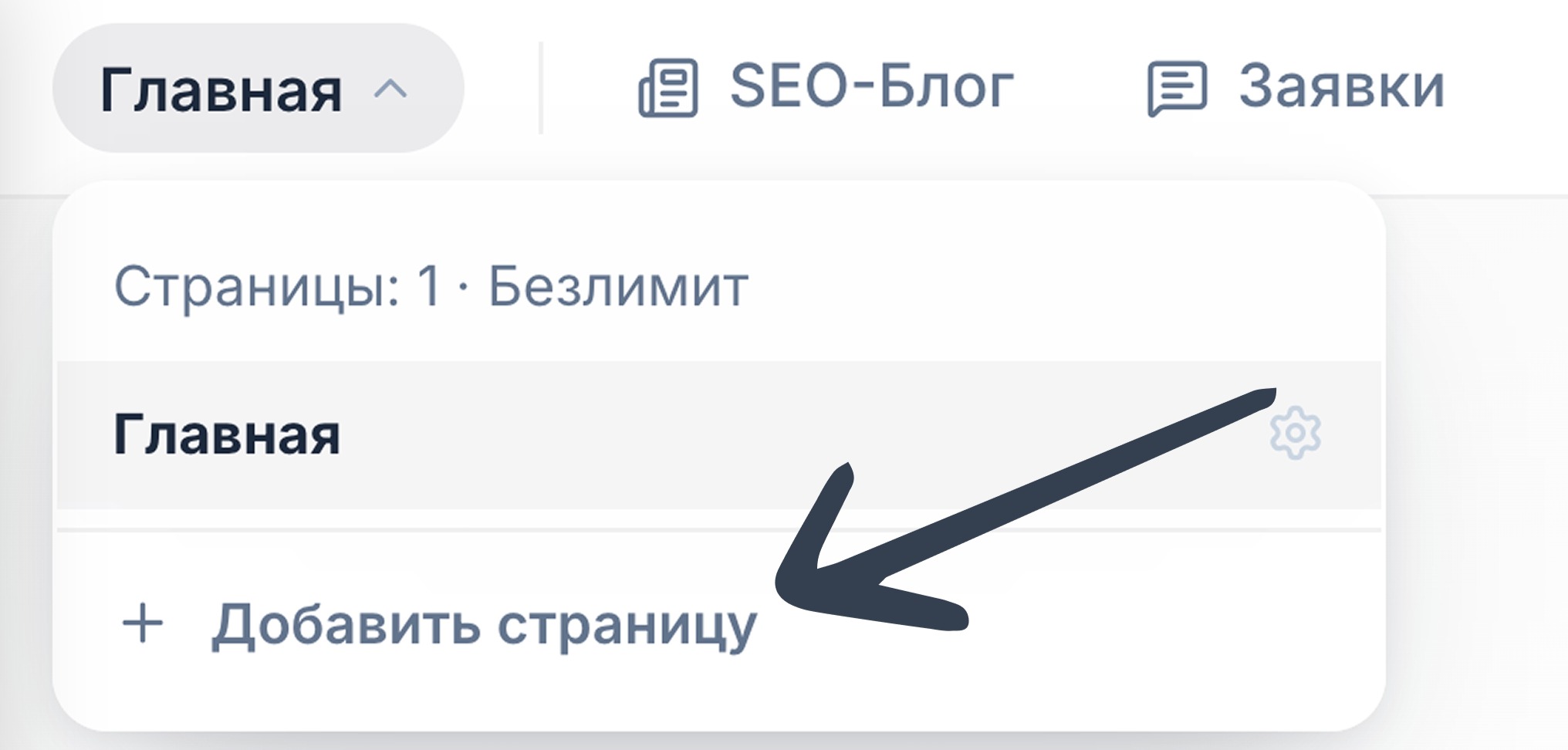
Как добавить страницу?
- Откройте список страниц и нажмите «Добавить страницу».
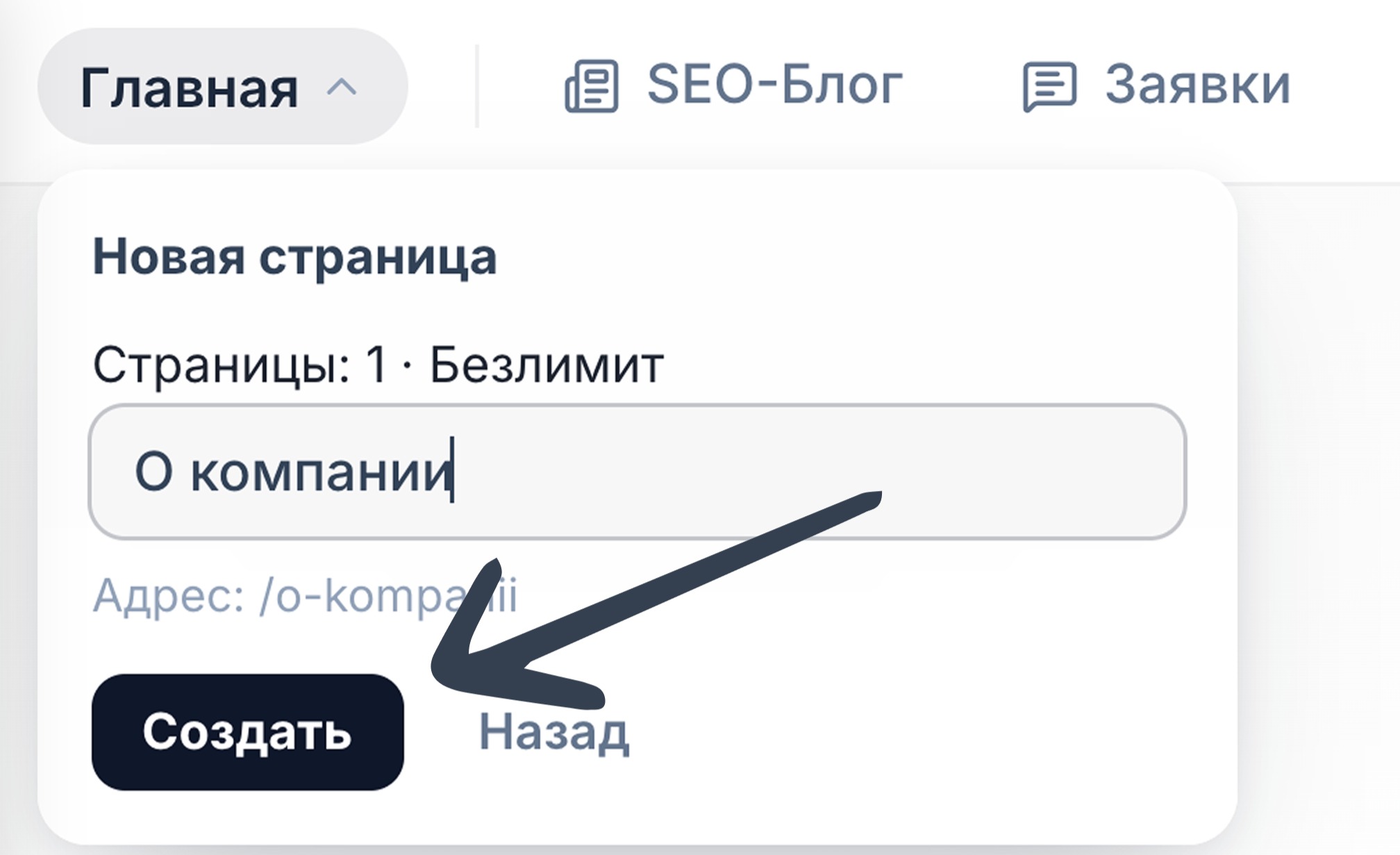
- В окне «Новая страница» введите «Название страницы». Под ним показан будущий адрес — он формируется из названия транслитом.
- Нажмите «Создать». Страница откроется на холсте.
Новая страница собирается из тех же блоков и редактируется так же, как главная.
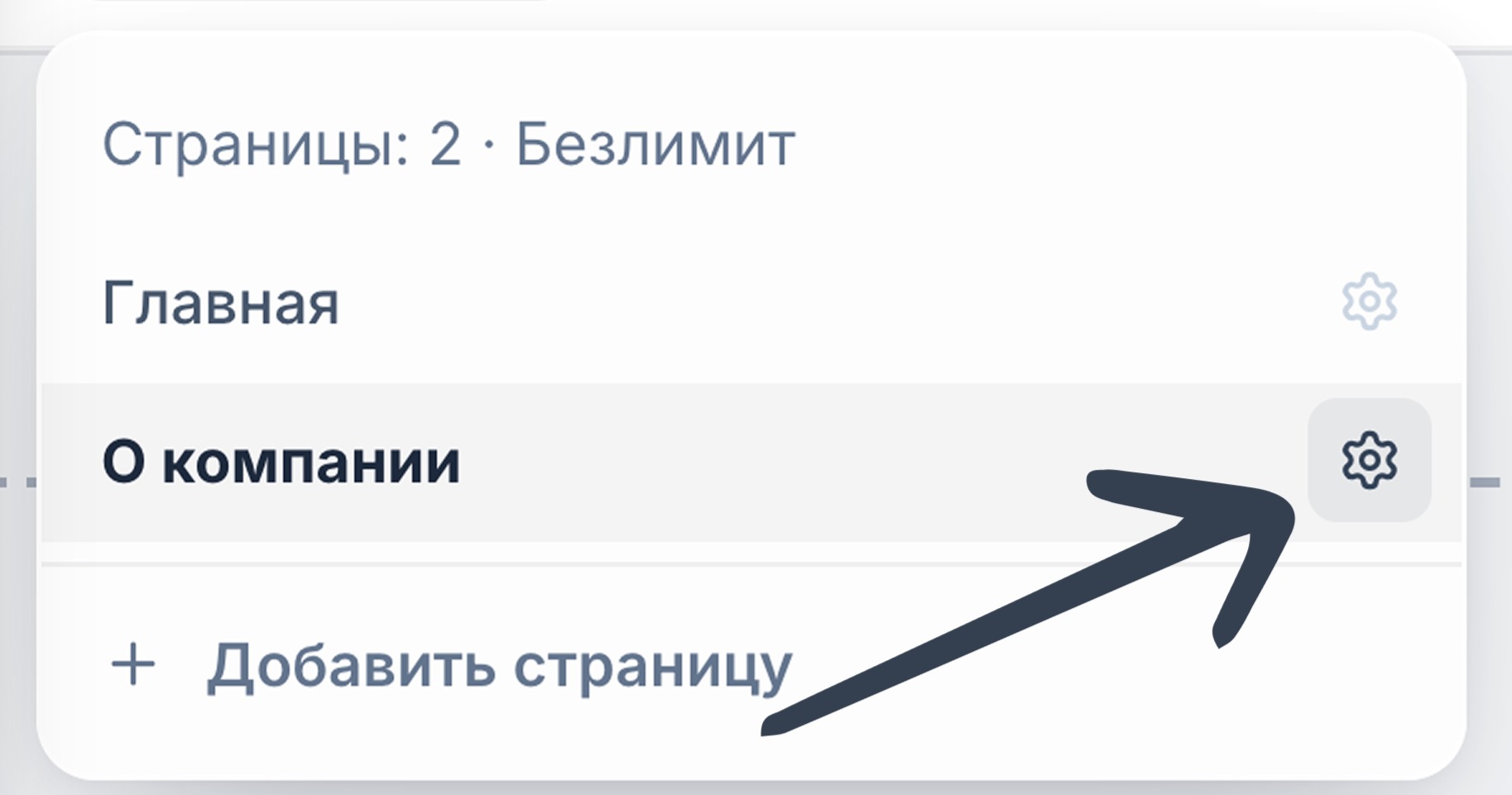
Какие есть настройки страницы?
В списке страниц нажмите на шестерёнку рядом с названием — откроются «Настройки страницы».
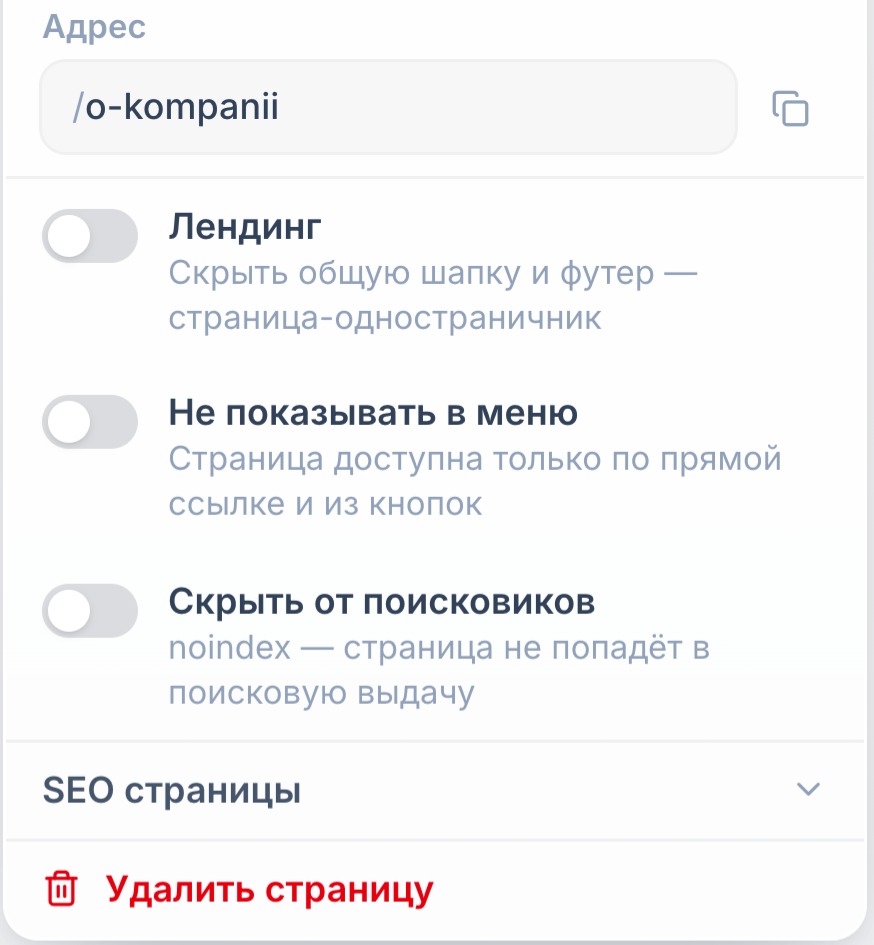
- Название — подпись страницы в списке и в меню;
- Адрес — часть ссылки после адреса сайта: латиница, цифры и дефисы, до 40 символов. Занятые и служебные адреса Edler не сохранит;
- «Лендинг» — скрывает общую шапку и футер, страница становится одностраничником;
- «Не показывать в меню» — страница открывается только по прямой ссылке или из кнопок;
- «Скрыть от поисковиков» — страница не попадёт в поисковую выдачу (noindex);
- «SEO страницы» — свои «Заголовок (title)» и «Описание (description)». Если поля пустые, значения берутся из настроек сайта.
📌 Важно. У главной страницы адрес и SEO меняются не здесь, а в Настройках сайта (см. статьи Основные настройки сайта: название, адрес, описание и язык и SEO-настройки сайта).
Общее для всех страниц
Шапка, футер, всплывающие окна и виджеты хранятся на главной и автоматически показываются на дополнительных страницах. Меняйте их на главной — копировать на каждую страницу не нужно.
⚠️ Обратите внимание. Если страница не добавлена в меню (блок «Шапка») или футер и на неё не ведёт ни одна кнопка, посетители до неё не дойдут.
Как удалить страницу?
- В «Настройках страницы» (см. выше) нажмите «Удалить страницу».
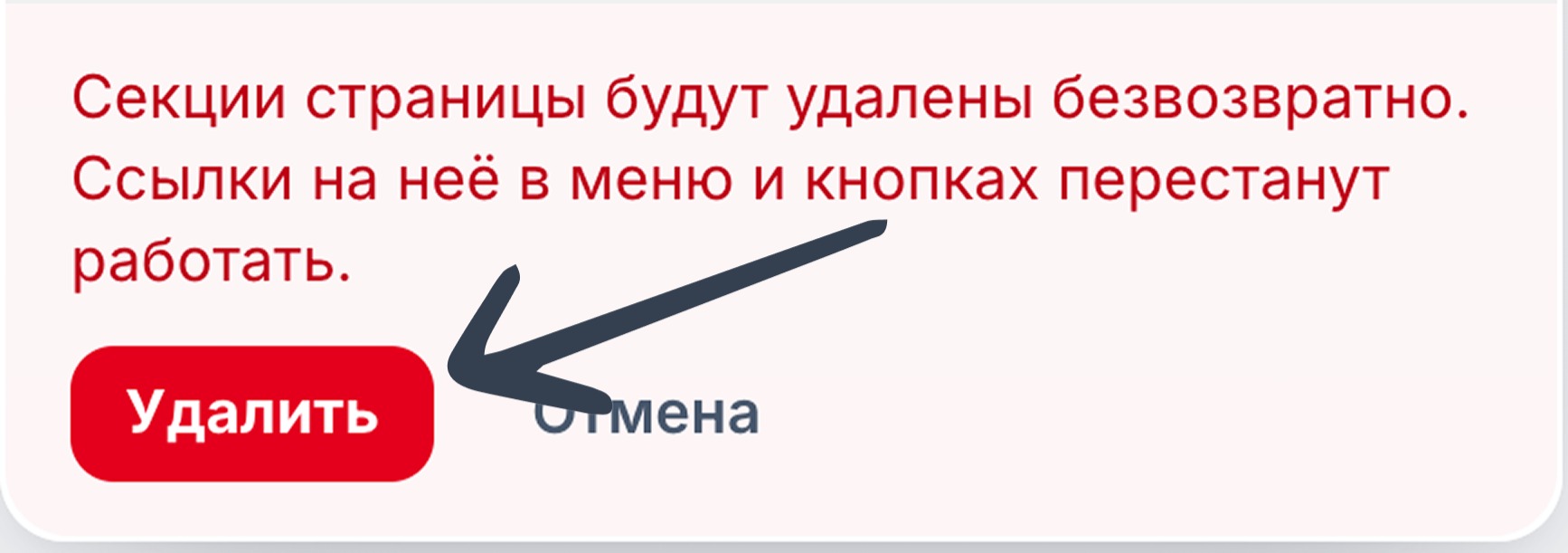
- Подтвердите кнопкой «Удалить».
Edler предупредит: «Секции страницы будут удалены безвозвратно. Ссылки на неё в меню и кнопках перестанут работать». Главную страницу удалить нельзя.
💡 Совет. Перед удалением переназначьте кнопки и пункты меню, которые ведут на эту страницу, — на другую страницу, секцию, всплывающее окно или внешний адрес.