Подключение CRM к заявкам с сайта
Раздел Сайт → Заявки, кнопки «CRM Edler», «amoCRM» и «Bitrix24» рядом с заголовком. Они задают, куда попадает каждая новая заявка с сайта.

Как настроить CRM Edler?
1. Нажмите «CRM Edler». Откроется окно «Настройки CRM Edler».
2. В поле «Воронка» выберите воронку, в которой появится сделка, — например, «Сделка».
3. В поле «Этап» выберите этап для новой сделки — например, «Новая».
4. В поле «Ответственный» выберите сотрудника.
5. Нажмите «Сохранить».
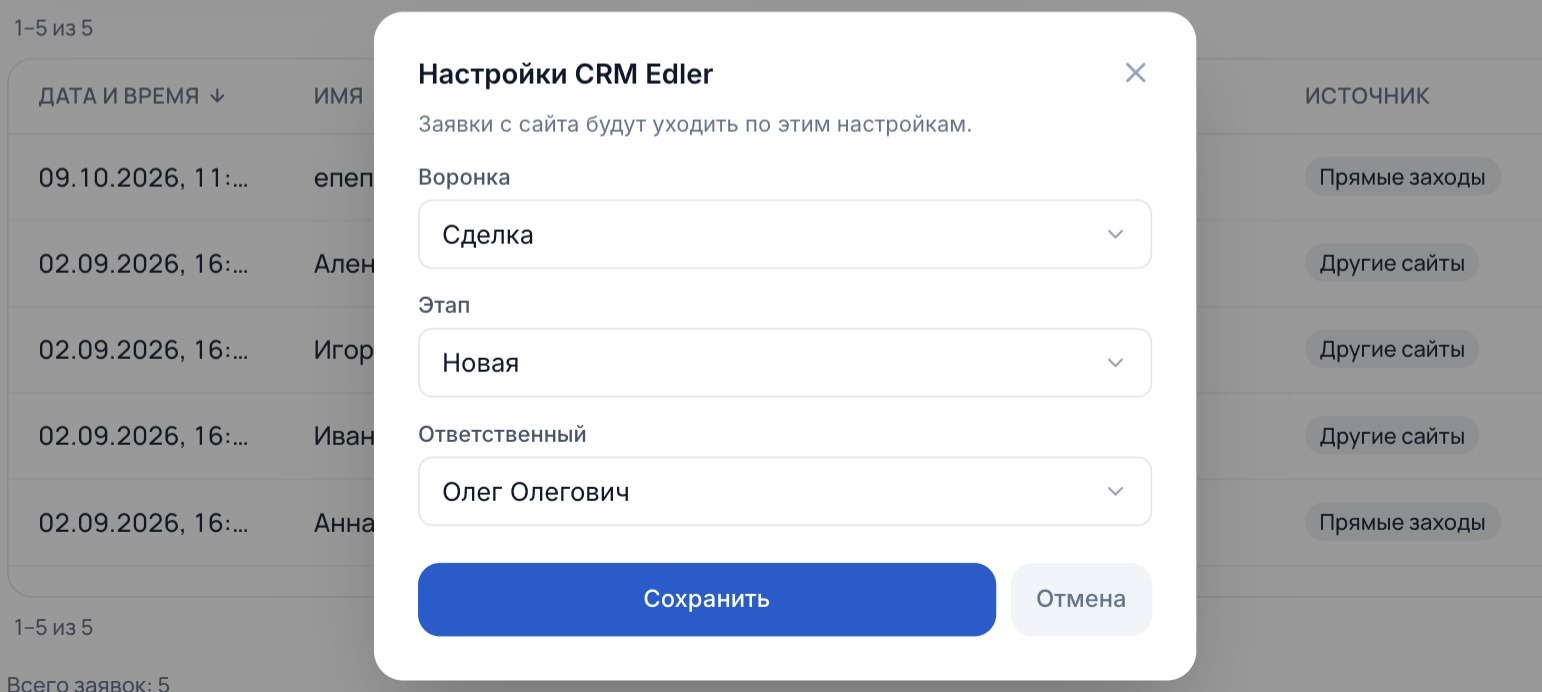
Теперь каждая заявка с сайта создаёт сделку в выбранной воронке и на выбранном этапе, с выбранным ответственным. Контакт, касание и UTM-метки CRM заполнит сама (см. статью Источник клиента и UTM-метки в разделе CRM EdlerAI).
Как подключить amoCRM или Bitrix24?
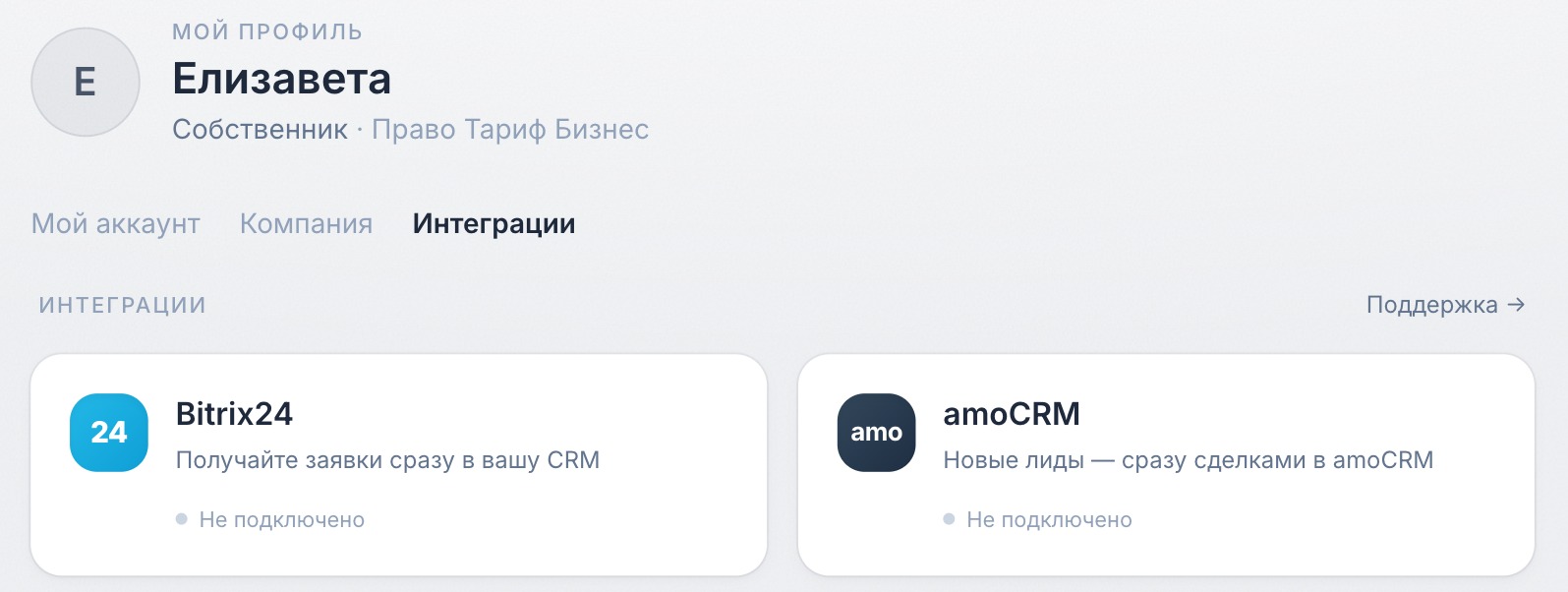
Внешняя CRM подключается в два этапа: сначала в профиле, затем в разделе «Сайт».
1. Подключите интеграцию в профиле.
- Откройте Мой профиль → Интеграции.
- В карточке «amoCRM» или «Bitrix24» подключите аккаунт своей CRM.
- Проверьте, что на карточке появился статус «Подключено» и адрес Вашего аккаунта, например company.amocrm.ru.
2. Настройте отправку заявок с сайта.
- Откройте Сайт → Заявки.
- Нажмите кнопку «amoCRM» или «Bitrix24» рядом с заголовком.

3. В поле «Воронка» выберите воронку, в которой появится сделка.
4. В поле «Начальный статус» (amoCRM) или «Начальная стадия» (Bitrix24) выберите этап для новой сделки — например, «Новая».
5. В поле «Ответственный» выберите сотрудника.
6. Нажмите «Сохранить».
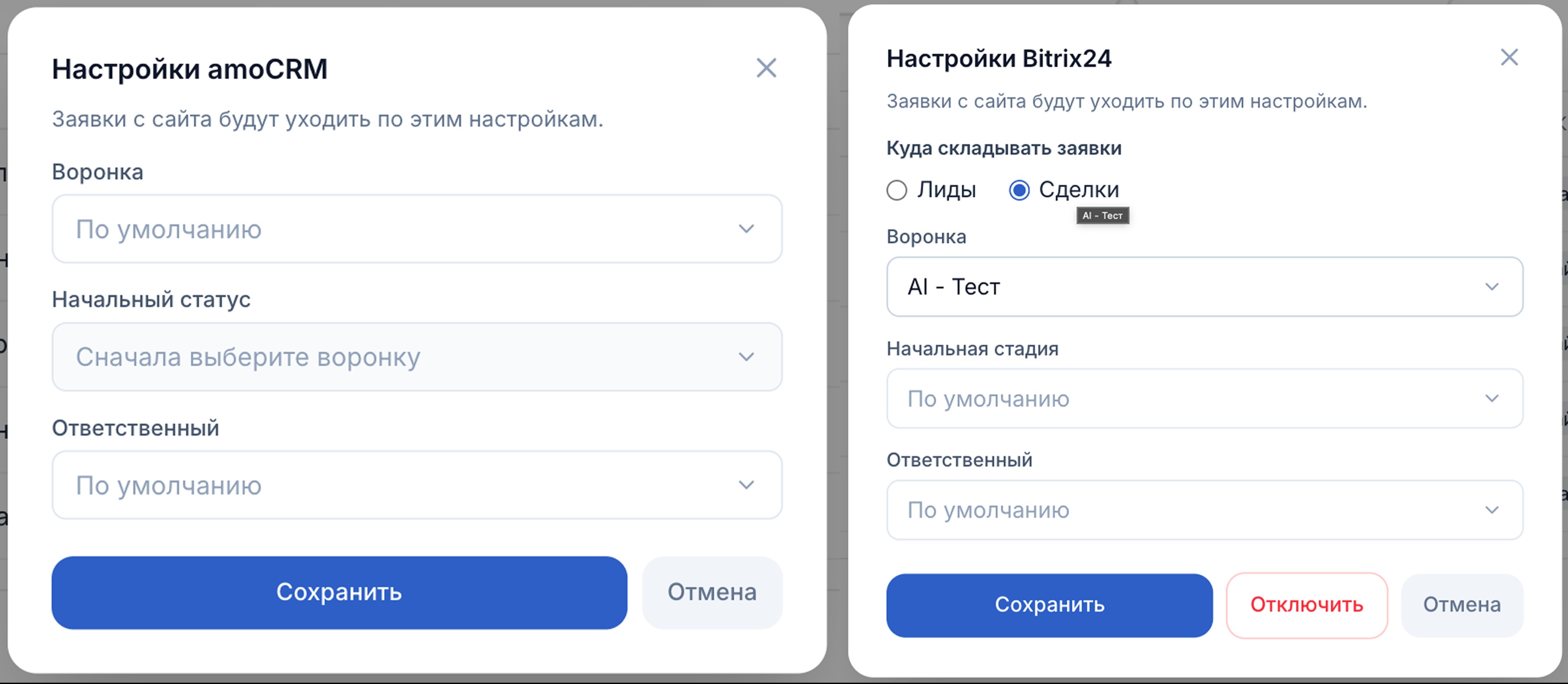
После этого новые заявки с сайта будут сами появляться в подключённой CRM. Сколько заявок уже передано, видно на карточке интеграции в профиле — строка «отправлено: N».
💡 Совет. Один раз проверьте воронку и ответственного: иначе заявки могут попадать не туда, где их ждёт отдел продаж.