Как создать статью в SEO-Студии
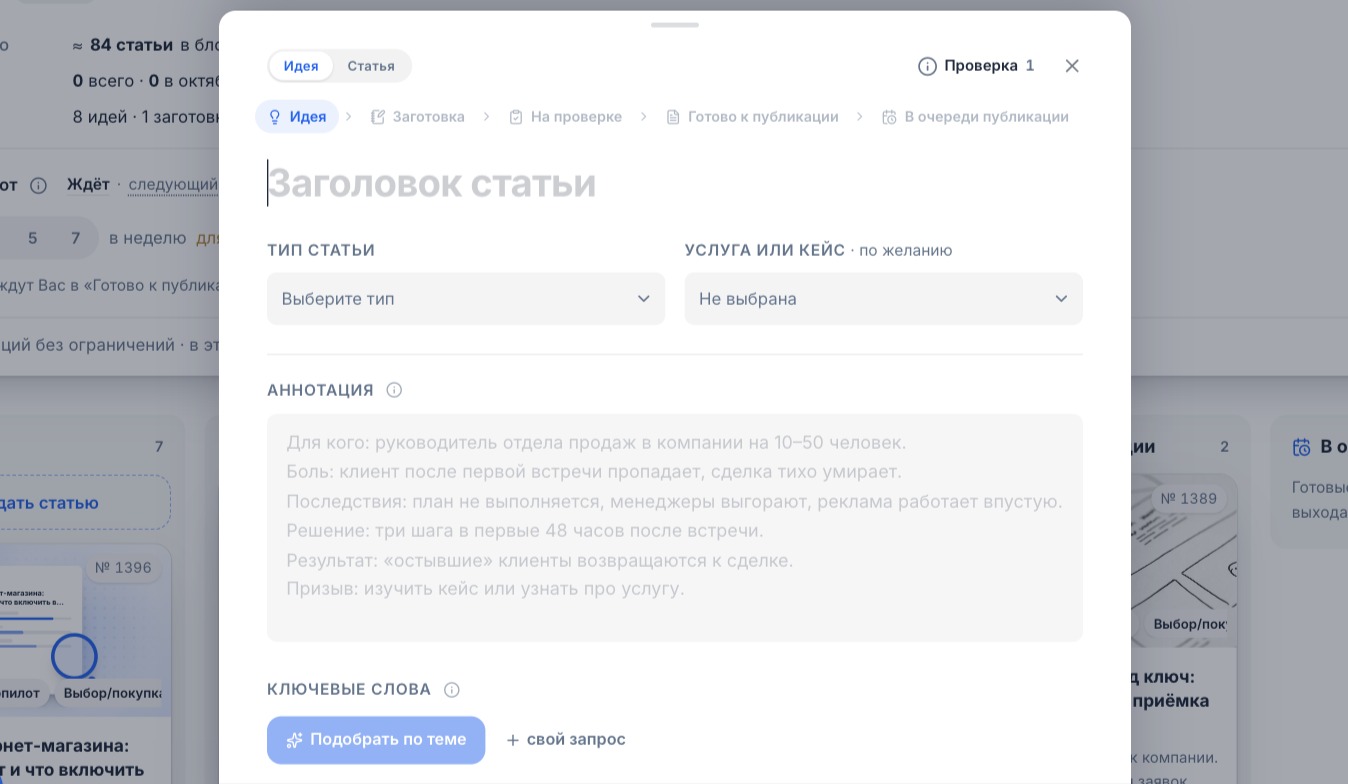
Раздел Сайт → SEO-Студия. Своя статья начинается с идеи: кнопка «Создать статью» в колонке «Идея» открывает пустую карточку.
Как заполнить идею?
1. Введите заголовок статьи. Карточка сохранится сама, когда появится заголовок.
2. Выберите «Тип статьи»:
- Инструкция — как сделать по шагам;
- Кейс — история клиента: было — сделали — стало;
- Об услуге — что входит, кому подходит, сколько стоит;
- Обзор — сравнение вариантов и как выбрать;
- Мнение — позиция компании по спорному вопросу;
- Новости — что изменилось.
3. При желании выберите «Услугу или кейс» компании, к которой должна вести статья.
4. Заполните «Аннотацию»: для кого статья, какая у читателя боль и её последствия, какое решение, какой результат и к чему призвать. Пример есть в подсказке поля.
5. В блоке «Ключевые слова» нажмите «Подобрать по теме» или добавьте «+ свой запрос» (см. статью Контент-план и цель SEO-Студии).
Как написать текст?
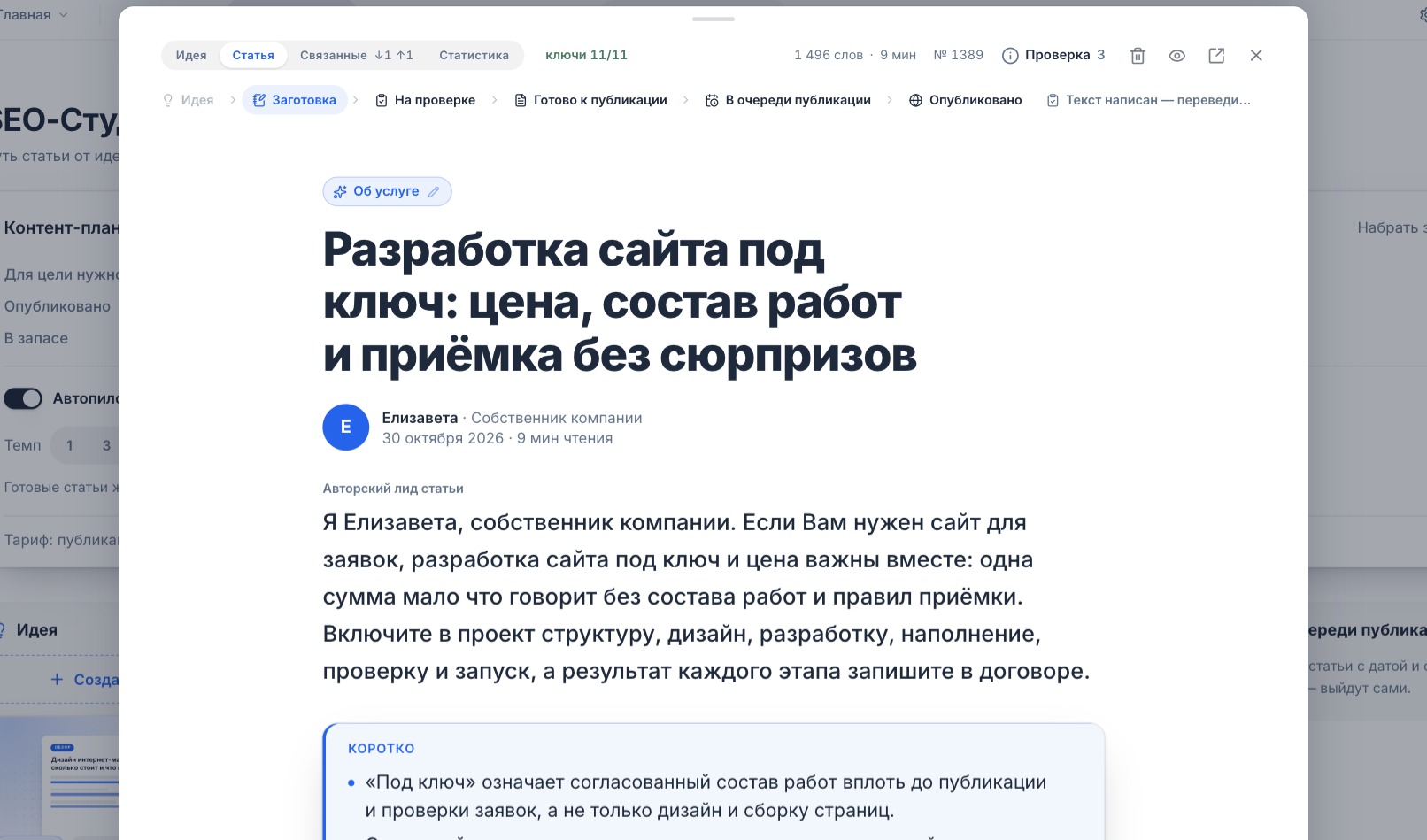
Переведите карточку на стадию «Заготовка» — в шапке появится подсказка «Текст пишет «Автор статей» — или Вы прямо здесь», и откроется вкладка «Статья» с редактором. Пишите текст сами или поручите его ИИ (см. статью Написание статьи с помощью ИИ).
Из чего состоит статья?
- Тип статьи — значок над заголовком, сменить можно кнопкой с карандашом: Инструкция, Кейс, Об услуге, Обзор, Мнение, Новости;
- Заголовок;
- Автор и время чтения — подставляются автоматически. Автор выбирается в настройках SEO-Студии (см. статью Автор блога);
- Лид — два-три предложения: о чём статья и зачем её читать;
- Блок «Коротко» — 3–5 главных выводов под лидом. Добавляется кнопкой «+ Блок «Коротко»»;
- Обложка — кнопка «Добавить обложку»: загрузить с компьютера, выбрать из библиотеки или сгенерировать ИИ;
- «О чём статья» — оглавление по подзаголовкам H2;
- Тело статьи — собирается из блоков;
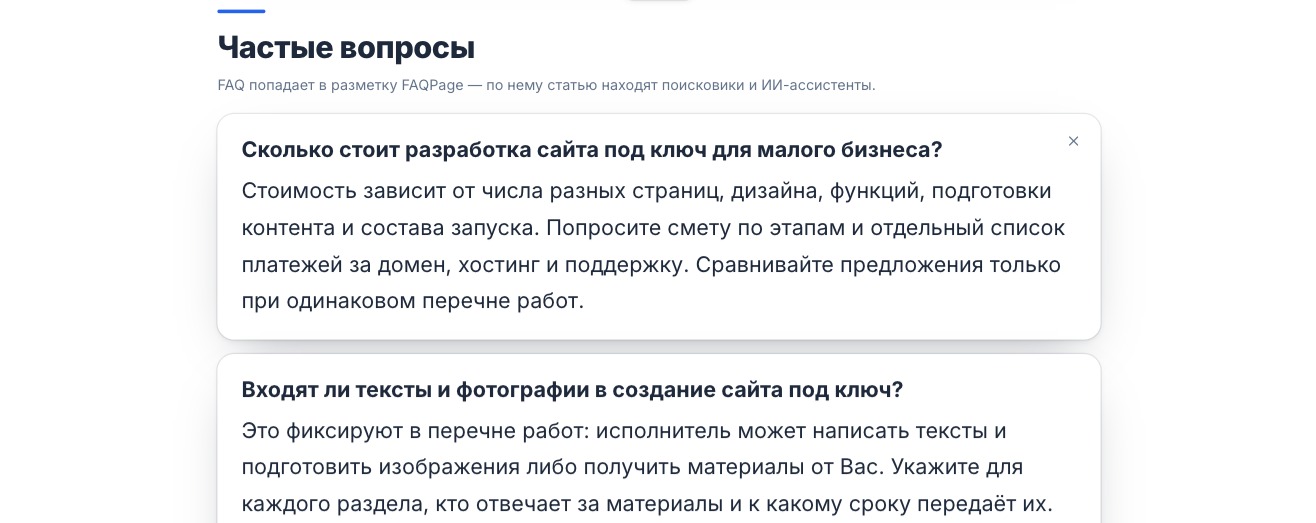
- «Частые вопросы» — вопросы и ответы под текстом (см. статью Блок «Частые вопросы» в статье);
- Теги — связывают статьи и открывают подборку по теме. Введите тег в поле «#добавить тег»;
- «Об авторе» — карточка автора со ссылкой «Все статьи автора»;
- тайтл и описание для поиска — во вкладке «Идея» (см. статью SEO-поля статьи).
Как добавить блок в текст?
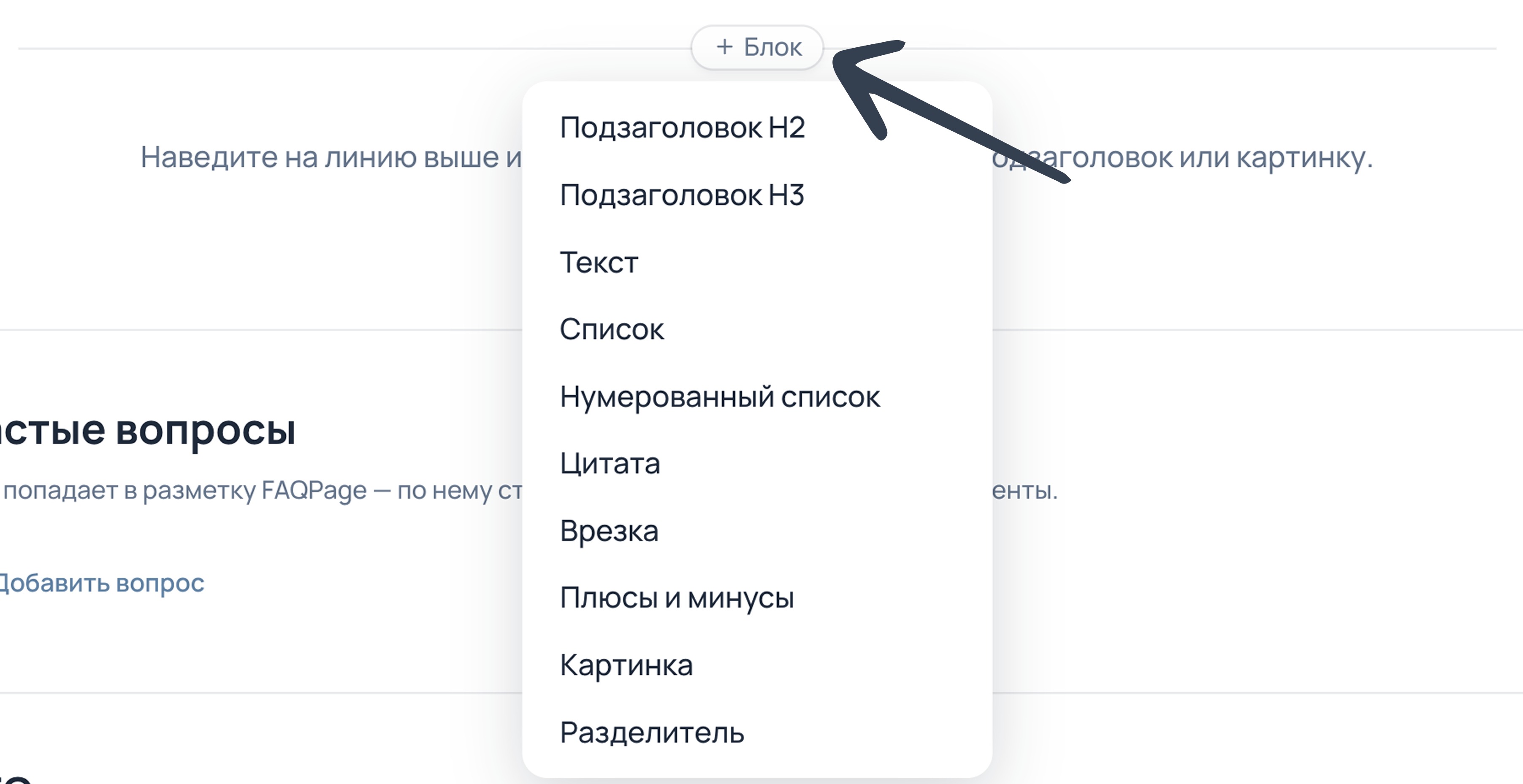
1. Наведите курсор на линию между блоками и нажмите «+ Блок».
2. Выберите тип: подзаголовок H2 или H3, текст, список, нумерованный список, цитата, врезка, плюсы и минусы, картинка, разделитель, призыв к действию.
Если выделить текст, над ним появится панель: вид блока (текст, H2, H3), стили текста и ссылки — на статью, на страницу сайта или на внешний адрес (см. статью Ссылки между статьями).

💡 Совет. Вручную стоит писать, когда нужен полный контроль: кейс с конкретными цифрами или инструкция по узкой теме, которую ИИ не напишет без Ваших данных.
Как выпустить статью, описано в статье Публикация статьи, очередь и корзина.