Свой кастомный блок
Свой блок — секция с собственной механикой или оформлением, которых нет среди готовых блоков: калькулятор, витрина с корзиной, квиз-подбор, онлайн-запись, анимация. Код писать не нужно — его пишет Edler Agent по Вашему описанию.
Свой блок можно создать тремя способами:
- с нуля — описать идею прямо на странице сайта;
- из готовой секции — кнопкой «Сделать кастомным»;
- в чате с Edler Agent.
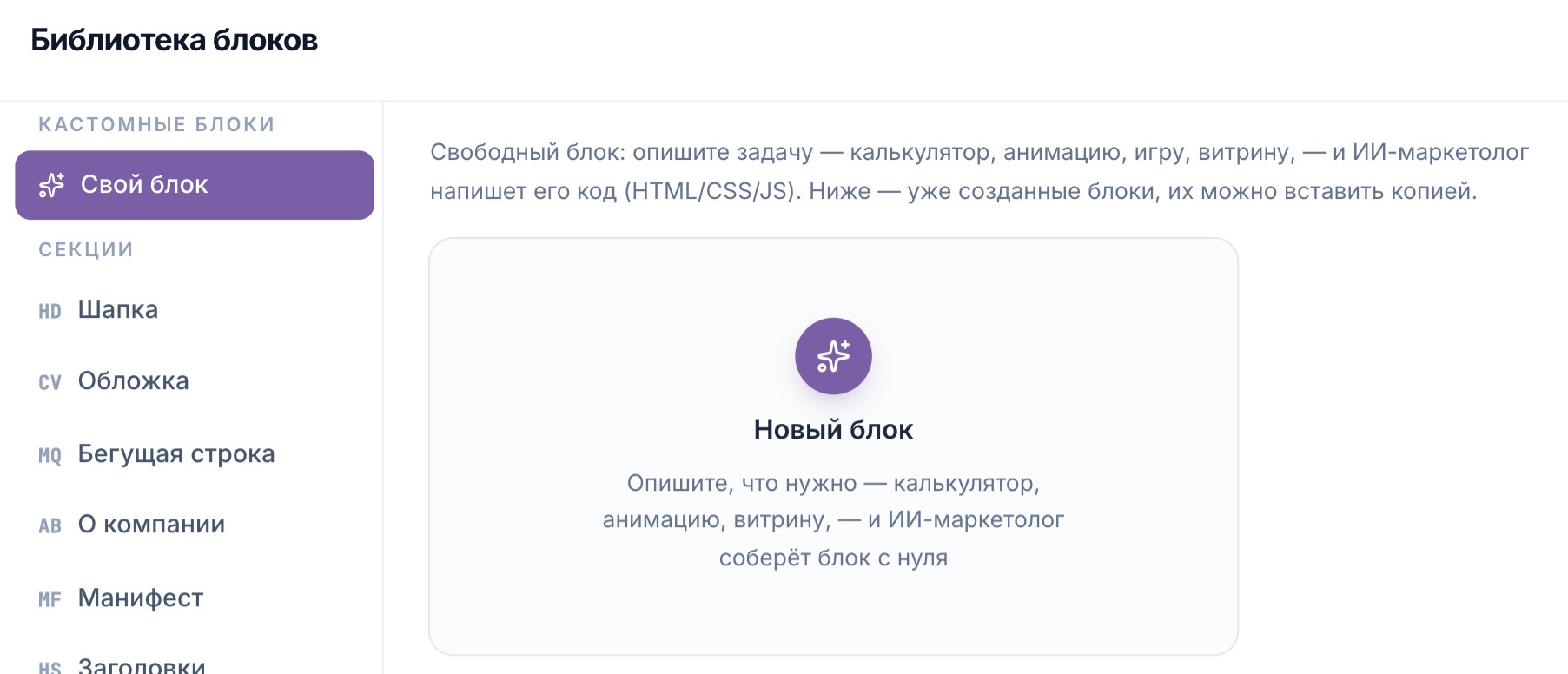
Созданные блоки хранятся в библиотеке в разделе «Кастомные блоки» → «Свой блок», число рядом показывает, сколько их. Оттуда блок можно вставить копией на другую страницу.
Как создать блок с нуля?
1. Нажмите «Добавить секцию» и в библиотеке блоков откройте раздел «Свой блок».
2. Выберите вариант:
- «Новый блок» — на странице появится секция «Что соберём здесь?»;
- идея из подборки «Как можно» — например, калькулятор стоимости, витрина с корзиной или онлайн-запись. Блок встанет на страницу, и ИИ соберёт его под Ваш сайт.
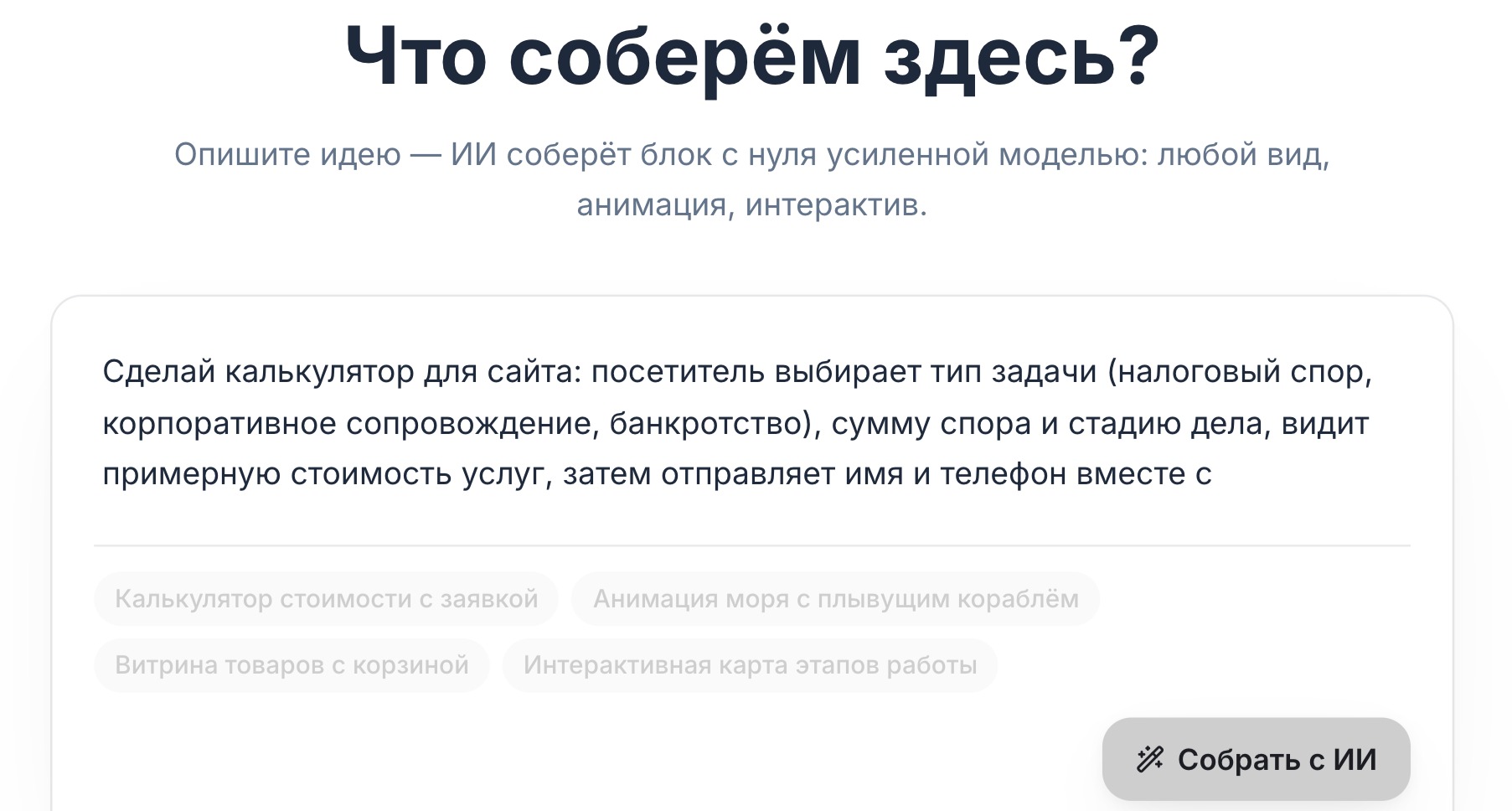
3. В секции «Что соберём здесь?» опишите идею в поле или выберите пример под ним.
4. Нажмите «Собрать с ИИ». Справа откроется чат с Edler Agent, где видно ход работы. Сборка обычно занимает пару минут.
Кнопка «Свой блок» есть и на границе между секциями, рядом с «Добавить секцию».
Как описать задачу?
1. Убедитесь, что задачу нельзя решить готовой секцией — их проще редактировать.
2. Опишите задачу посетителя: что он вводит или выбирает, какой результат видит и что делает дальше.
3. Уточните детали: поля и варианты выбора, тексты кнопок, что происходит после отправки.
4. Передайте точные данные — тексты, формулы, диапазоны, цены. ИИ собирает механику, но не придумывает цены и правила расчёта: без данных он напишет, например, «стоимость — после оценки задачи».
Как сделать готовую секцию своим блоком?
Подходит, когда готовая секция почти устраивает, но нужно изменить то, что в ней не настраивается: вёрстку, поведение, оформление.
1. Наведите курсор на секцию.
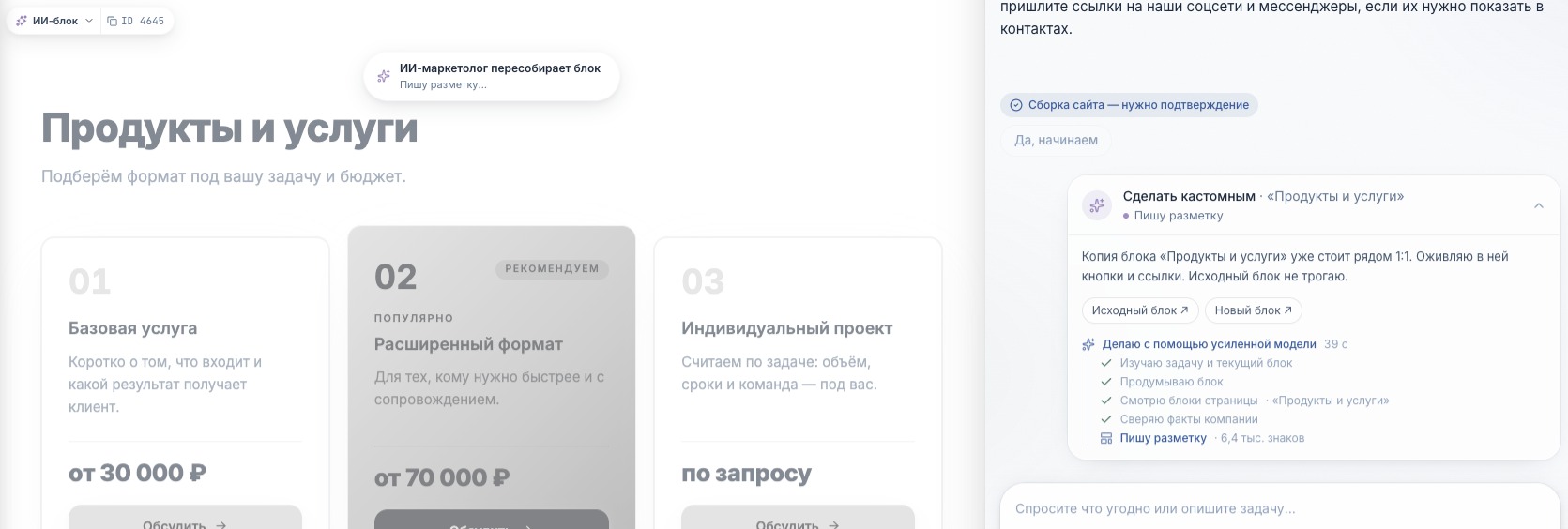
2. В панели секции нажмите кнопку со звёздочками «Сделать кастомным».

3. Рядом появится копия секции в виде своего блока. Исходная секция не меняется.
4. В чате с Edler Agent опишите, что изменить в копии. Исходную секцию, если она больше не нужна, удалите.
Как создать блок в чате?
Откройте чат кнопкой «Edler Agent» в верхней панели и напишите, например: «Создай свой блок: …». Описывайте задачу так же подробно, как в разделе выше.
Как изменить свой блок?
- Тексты правятся прямо в блоке на странице;
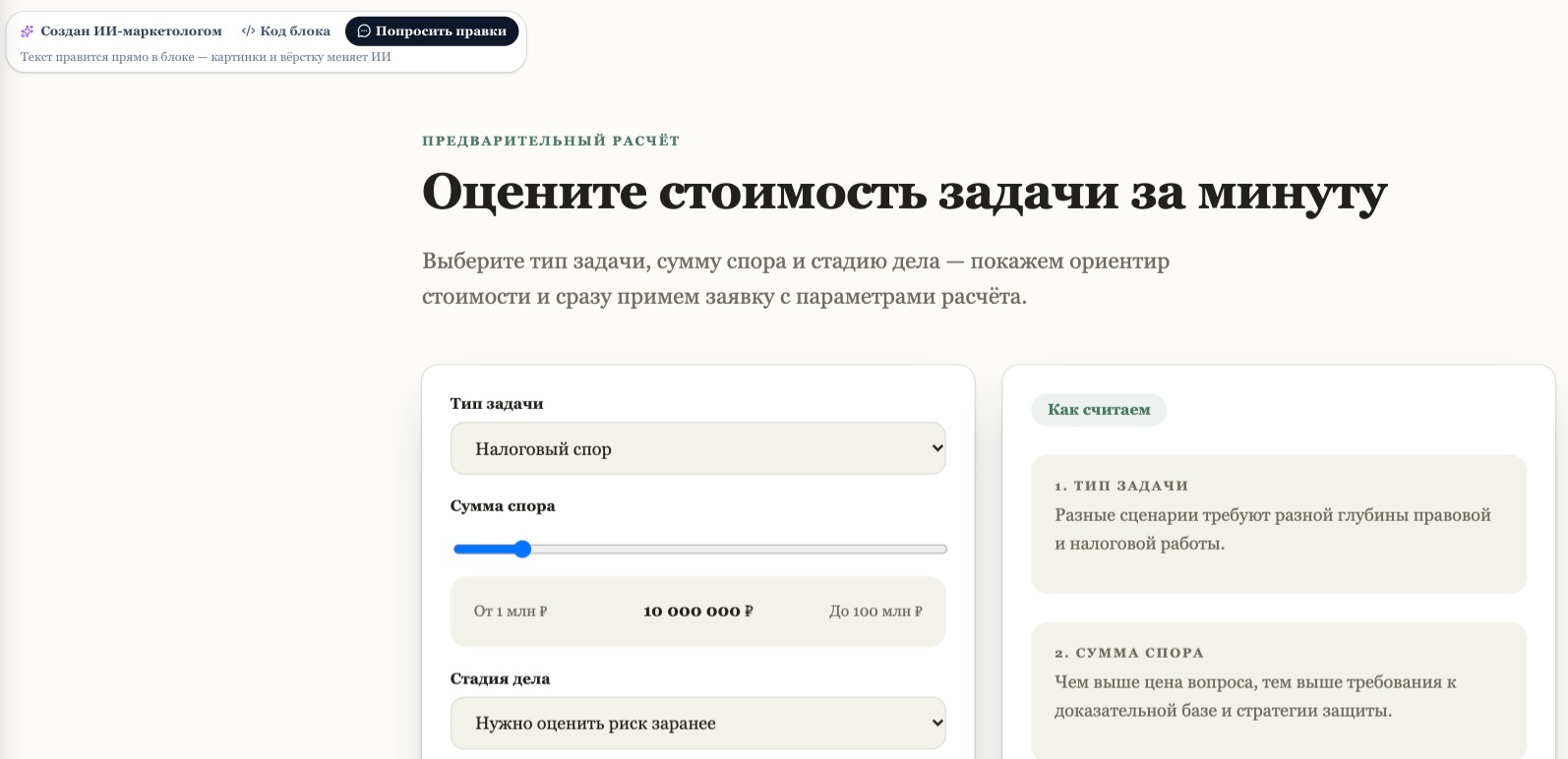
- картинки и вёрстку меняет ИИ: нажмите «ИИ-блок» в левом верхнем углу блока, выберите «Попросить правки» и опишите изменения в чате;
- «Код блока» в том же меню показывает код блока;
- перемещение, скрытие, копия и удаление — в панели блока, как у готовых секций.
Что блок не умеет?
Блок работает в изолированной среде: не влияет на остальной сайт и не видит данные кабинета. Поэтому в нём не работают:
- внешние скрипты и прямые запросы к сторонним сервисам (API);
- платёжные модули и банковские виджеты;
- ИИ-чат с посетителем.
Блок может только отправить заявку в Edler, открыть всплывающее окно, прокрутить страницу к секции или показать видео поддерживаемой площадки.
Чтобы встроить готовый виджет стороннего сервиса — онлайн-запись, карту, бронирование, — используйте секцию «Код виджета» (см. статью Код виджета: онлайн-запись, карта и другие сервисы).
💡 Совет. Блок-расчёт заменяет простой интернет-магазин для предварительного подбора: посетитель выбирает параметры, видит состав и оставляет телефон. Онлайн-оплаты в нём нет.