Импорт данных из amoCRM
Если вы раньше вели клиентов в amoCRM, историю не нужно переносить руками. Загрузите выгрузку, и Edler сам соберёт из неё воронку, этапы, сделки, контакты и организации. Перед переносом вы увидите готовый план и сможете его поправить.
📌 Важно. Анализ файла ничего не меняет в CRM. Данные записываются только после нажатия кнопки «Продолжить» в окне плана, отдельного подтверждения после неё нет.
Что переносится?
Из выгрузки сделок Edler создаёт:
- воронку и этапы: в том же порядке, как в amoCRM;
- сделки: название, сумму, источник, дату создания из amoCRM, теги, ID из amoCRM;
- контакты: имя, телефон, email. Телефон приводится к единому виду, например +79001112233;
- организации: из колонки «Компания». Организация связывается со своими сделками;
- примечания: появляются в истории сделки с пометкой «Примечание · amoCRM».
Ответственных автоматически не переносят. Подробнее об этом ниже.
Как подготовить файл?
- В amoCRM выгрузите сделки в формате CSV или XLSX.
- Не переименовывайте колонки. Edler узнаёт их по названиям из amoCRM.
- Не меняйте формат дат.
Импорт amoCRM - 3 простых шага
Шаг 1. Загрузите файл и получите план
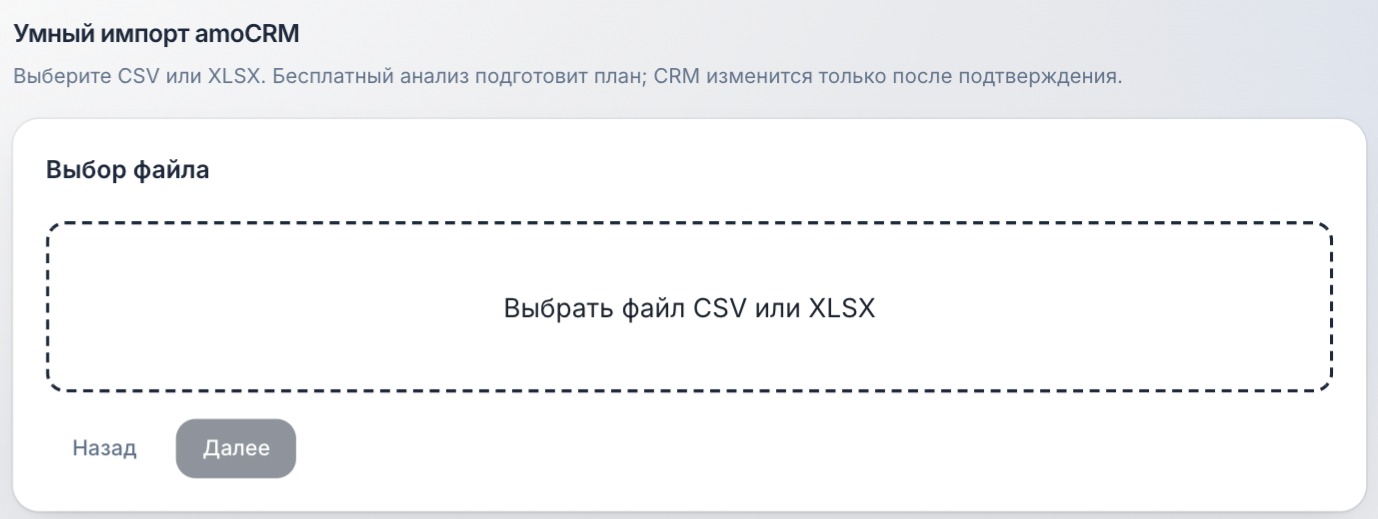
- Откройте CRM → Настройки CRM → Умный импорт amoCRM.
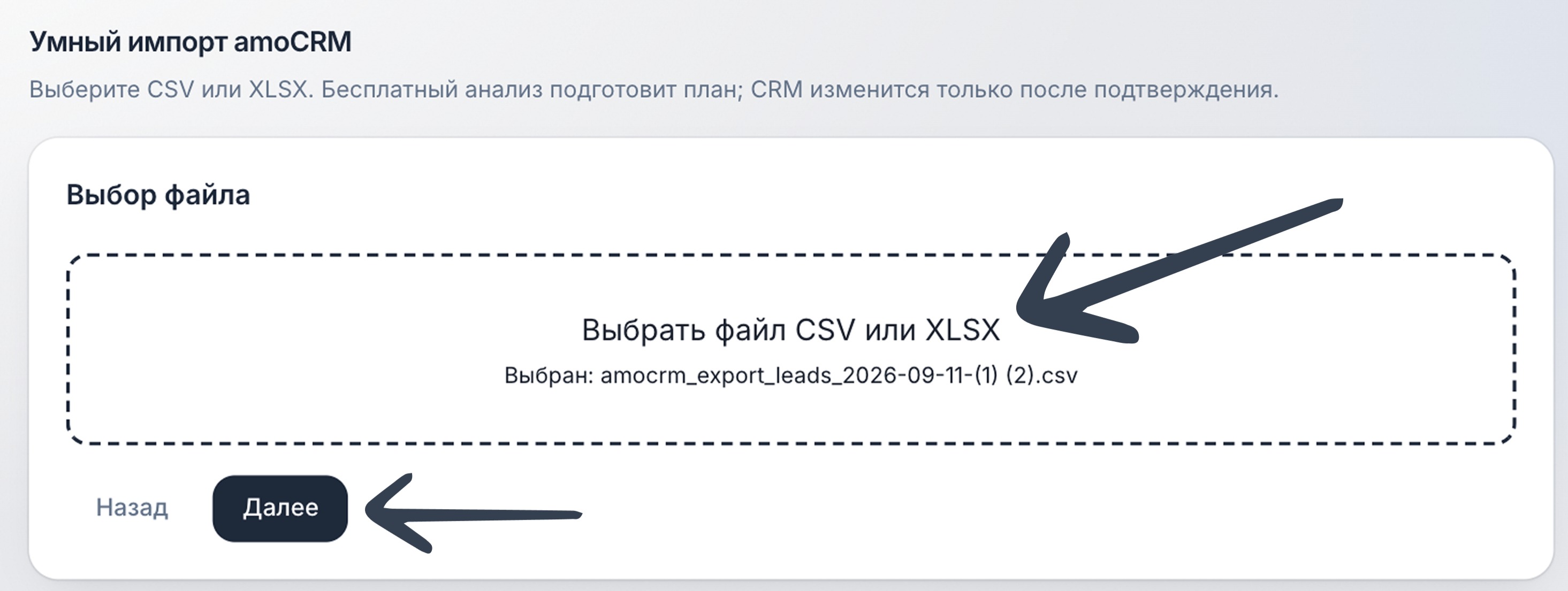
- В блоке «Выбор файла» нажмите «Выбрать файл CSV или XLSX» и выберите выгрузку.
- Нажмите «Далее». Откроется окно с планом переноса.
В плане вы увидите:
- итоги разбора: сколько нашлось сделок, контактов, организаций, примечаний и тегов;
- цепочку этапов воронки, например «Новая заявка → Переговоры → Договор → Оплачено → Закрыто, не реализовано»;
- «Структуру и записи»: воронки, списки, этапы, поля и связи, которые появятся в CRM. Напротив каждого пункта указано, что будет «Создадим», а что «Уже есть — используем».

Шаг 2. Настройте план
Всё это необязательно: если ничего не менять, импорт пройдёт по умолчанию.
Ответственные
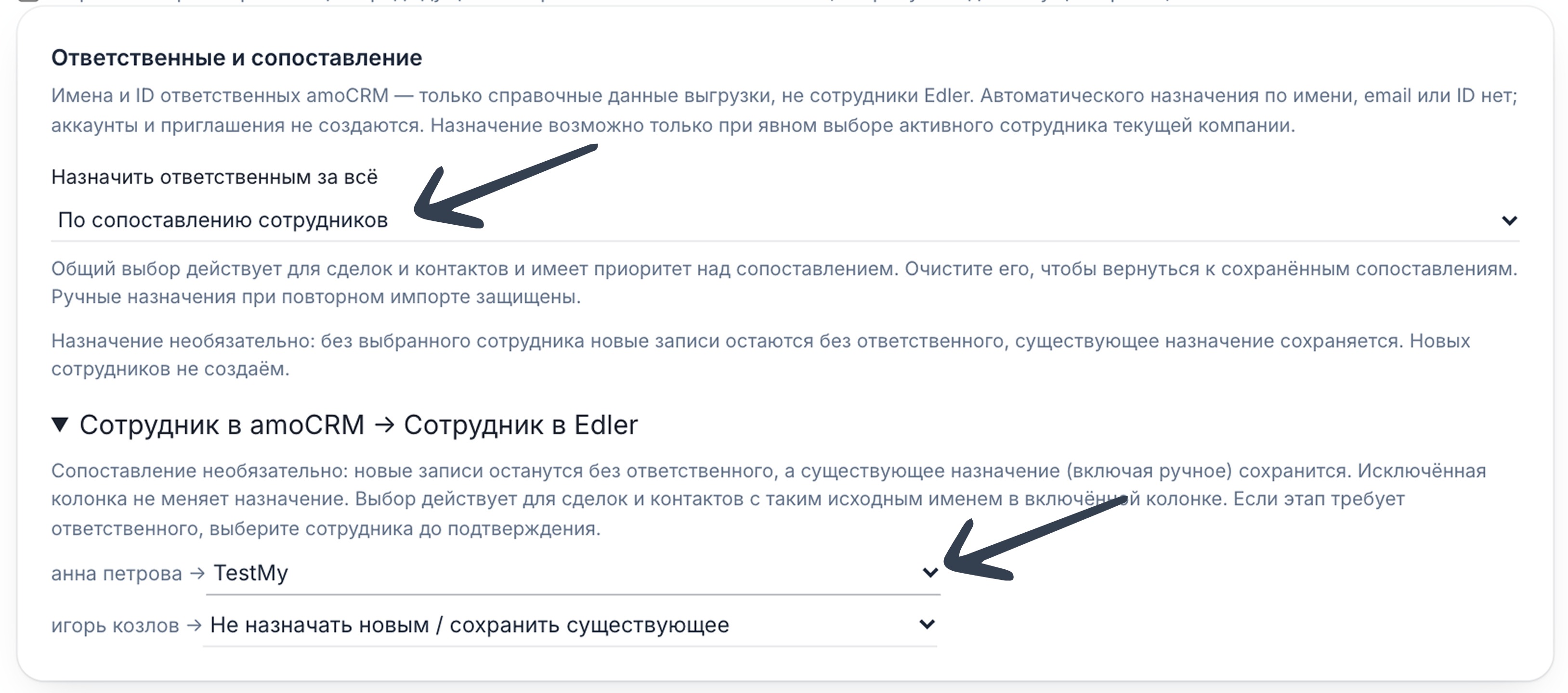
Имена менеджеров из amoCRM остаются справочными данными, по ним сотрудников Edler не назначают и не создают. Чтобы назначить ответственных, сделайте одно из двух:
- выберите сотрудника в поле «Назначить ответственным за всё»: он получит все сделки и контакты;
- или в блоке «Сотрудник в amoCRM → Сотрудник в Edler» сопоставьте каждого менеджера из выгрузки с сотрудником вашей компании.
Если не выбрать никого, новые записи останутся без ответственного, и в карточке будет «Не назначен».
Воронка
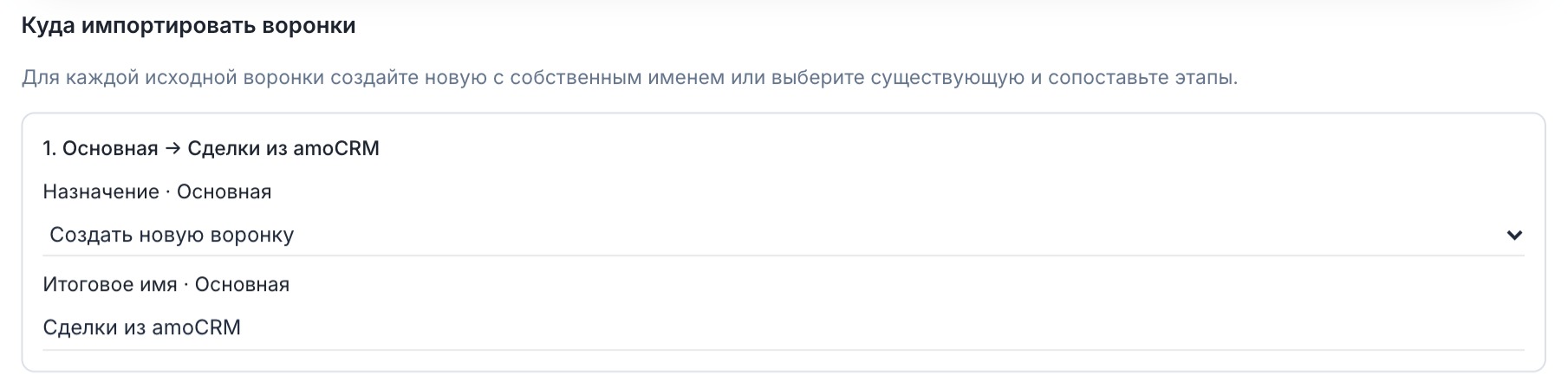
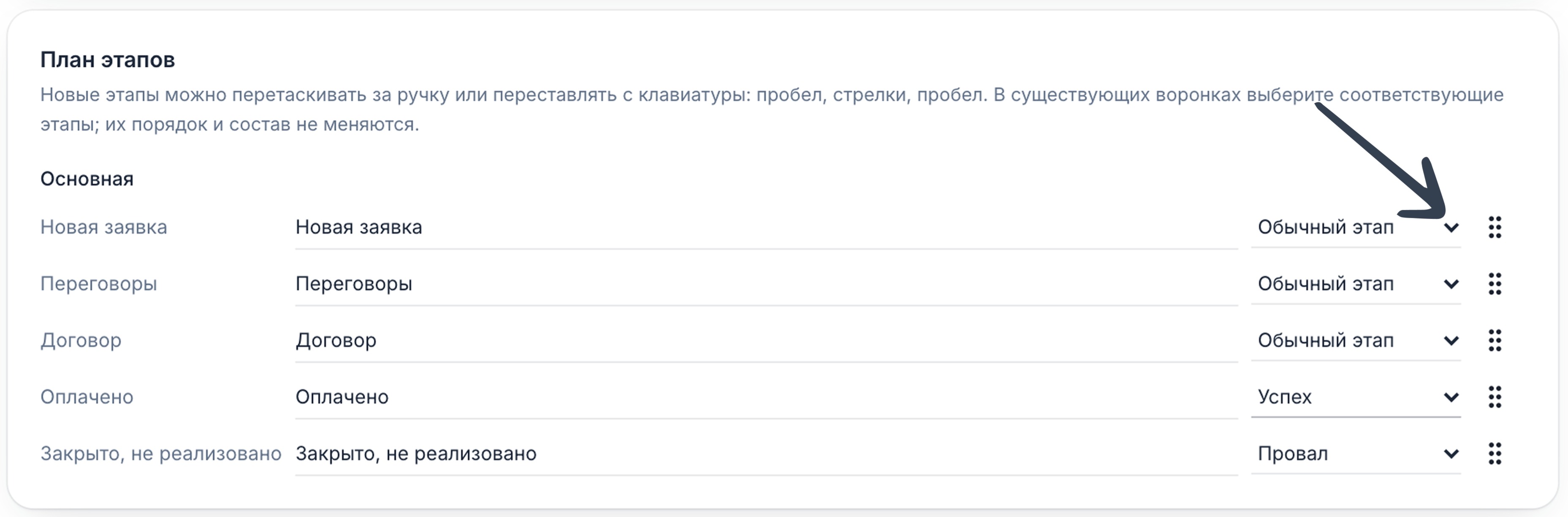
Для каждой воронки из amoCRM выберите «Создать новую воронку» (и задайте название) или существующую воронку Edler с сопоставлением этапов. Порядок и состав этапов в существующей воронке не меняются.
Этапы
У нового этапа можно отметить «Обычный этап», «Успех» или «Провал». Новые этапы можно перетаскивать, чтобы поменять порядок.
Колонки
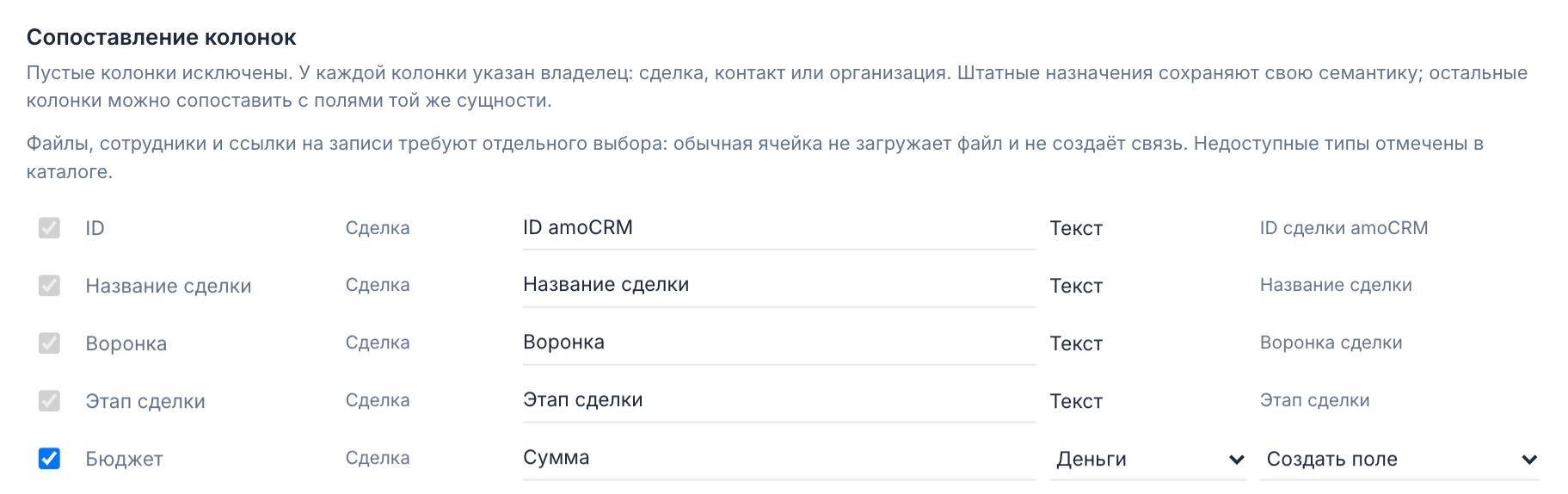
В блоке «Сопоставление колонок» у каждой колонки видно, к чему она относится: к сделке, контакту или организации. Колонку можно отключить галочкой. Для остальных можно выбрать тип поля (текст, деньги, число, дата и время, телефон, email, ссылка и другие) и создать новое поле или привязать колонку к существующему. Пустые колонки исключаются автоматически.

Шаг 3. Запустите импорт
Когда план вас устраивает, нажмите «Продолжить». Импорт запустится сразу.

Где найти результат?
- В верхнем меню CRM появится новая воронка (по умолчанию «Сделки из amoCRM») и список «Организации».
- Откройте воронку: сделки стоят по этапам в виде канбана, на каждом этапе видно количество и сумму.
- Откройте карточку сделки. В ней вы увидите контакт с телефоном и email, сумму, связанную организацию и блок «Данные из amoCRM» с тегами и сведениями об источнике импорта. В ленте справа — запись о создании сделки с ID из amoCRM и примечание.
📌 Важно. Дата в карточке канбана — это дата импорта. Дата создания сделки лежит в отдельном поле «Дата создания amoCRM».
Что проверить после импорта?
- Откройте воронку и проверьте, что количество сделок на этапах совпадает с amoCRM.
- Откройте две-три карточки и сверьте сумму, контакт и организацию.
- Назначьте ответственных, если не делали этого в плане.