Автоматизации на этапах сделки
Как настроить автоматизации на этапах сделки: поводы запуска, действия и режим запуска.
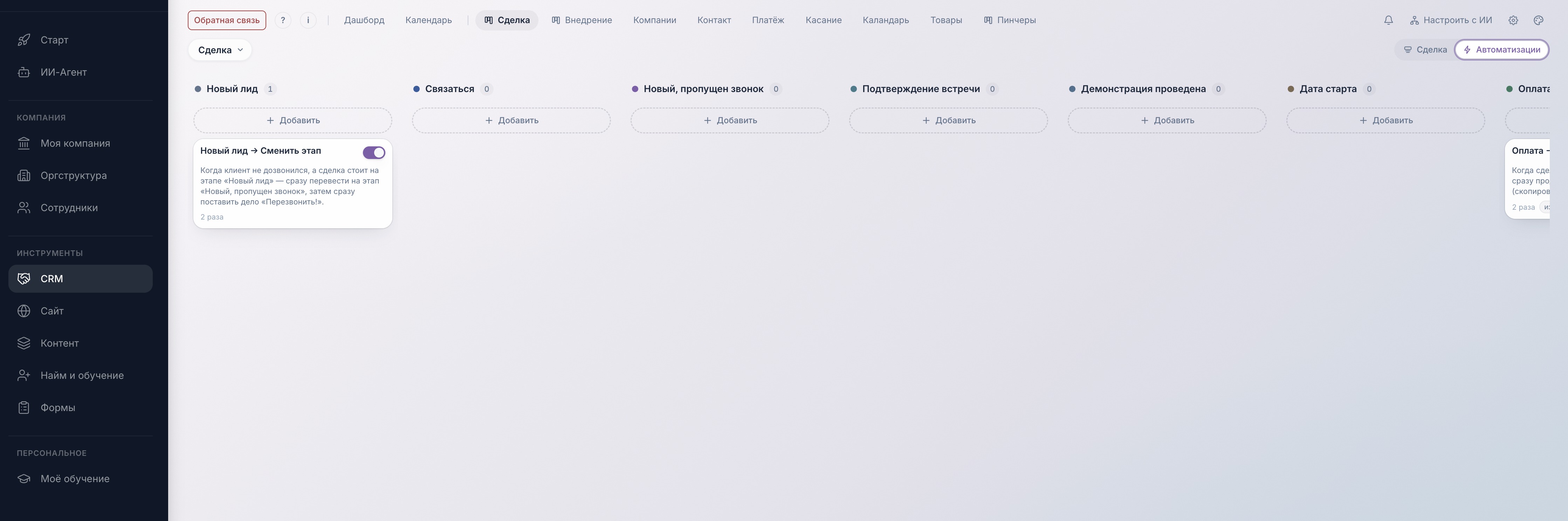
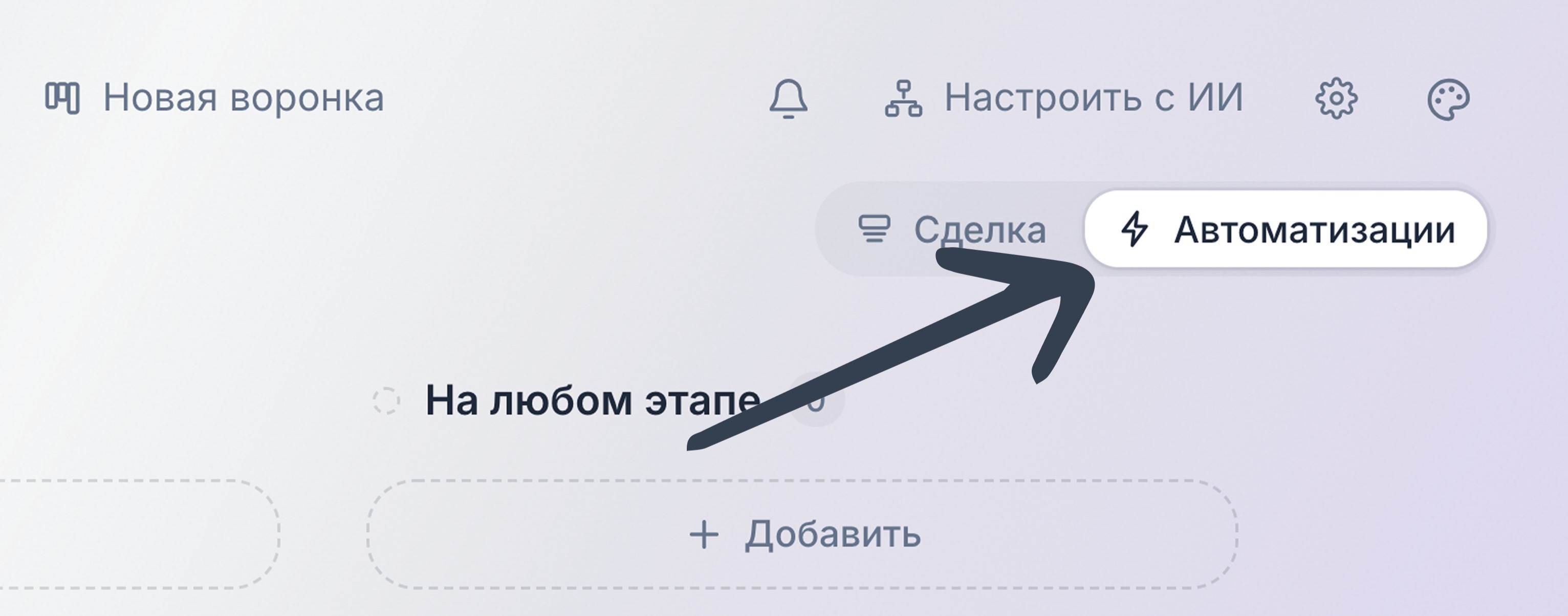
На странице сущности (например, «Сделка») в верхнем меню есть кнопка «Автоматизации» — она открывает доску, где каждый этап представлен отдельной колонкой: «Новая», «В работе», «Успех», «Провал» и так далее, а также колонка «На любом этапе».
Как создать автоматизацию?
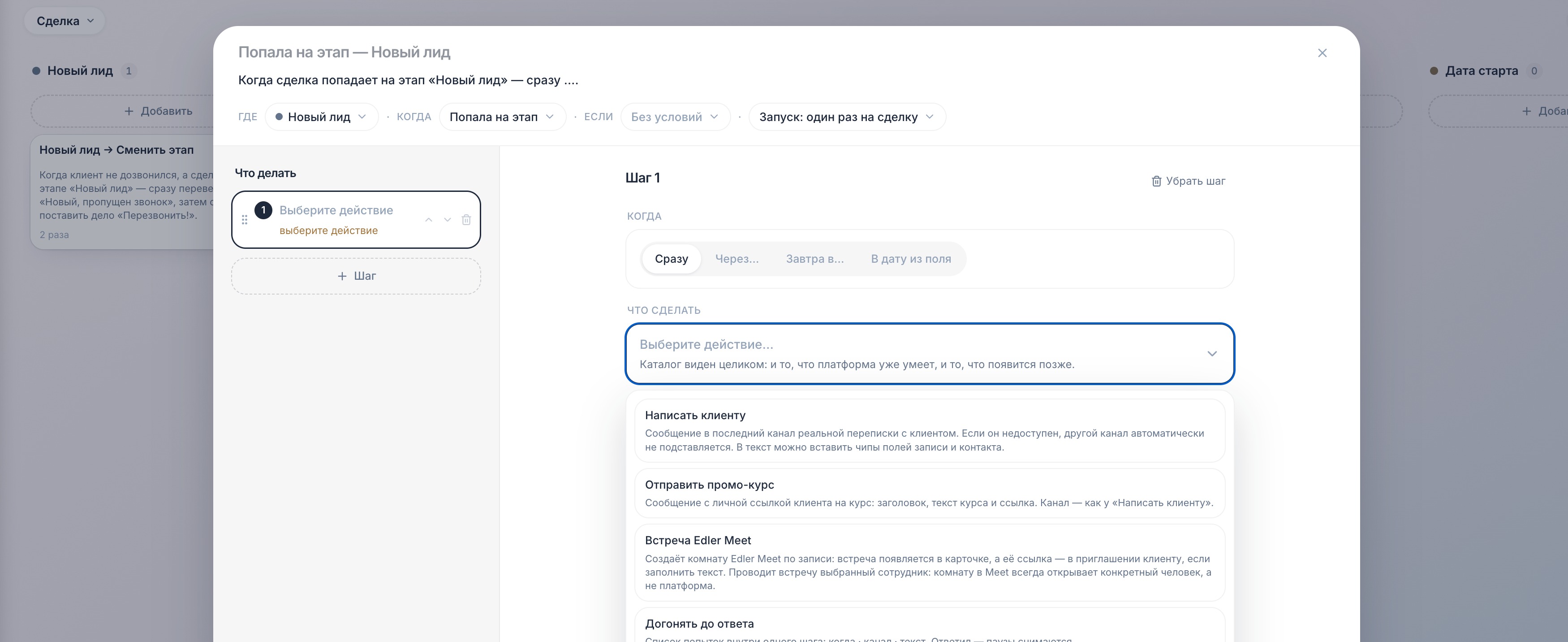
1. В колонке нужного этапа нажмите «Добавить».
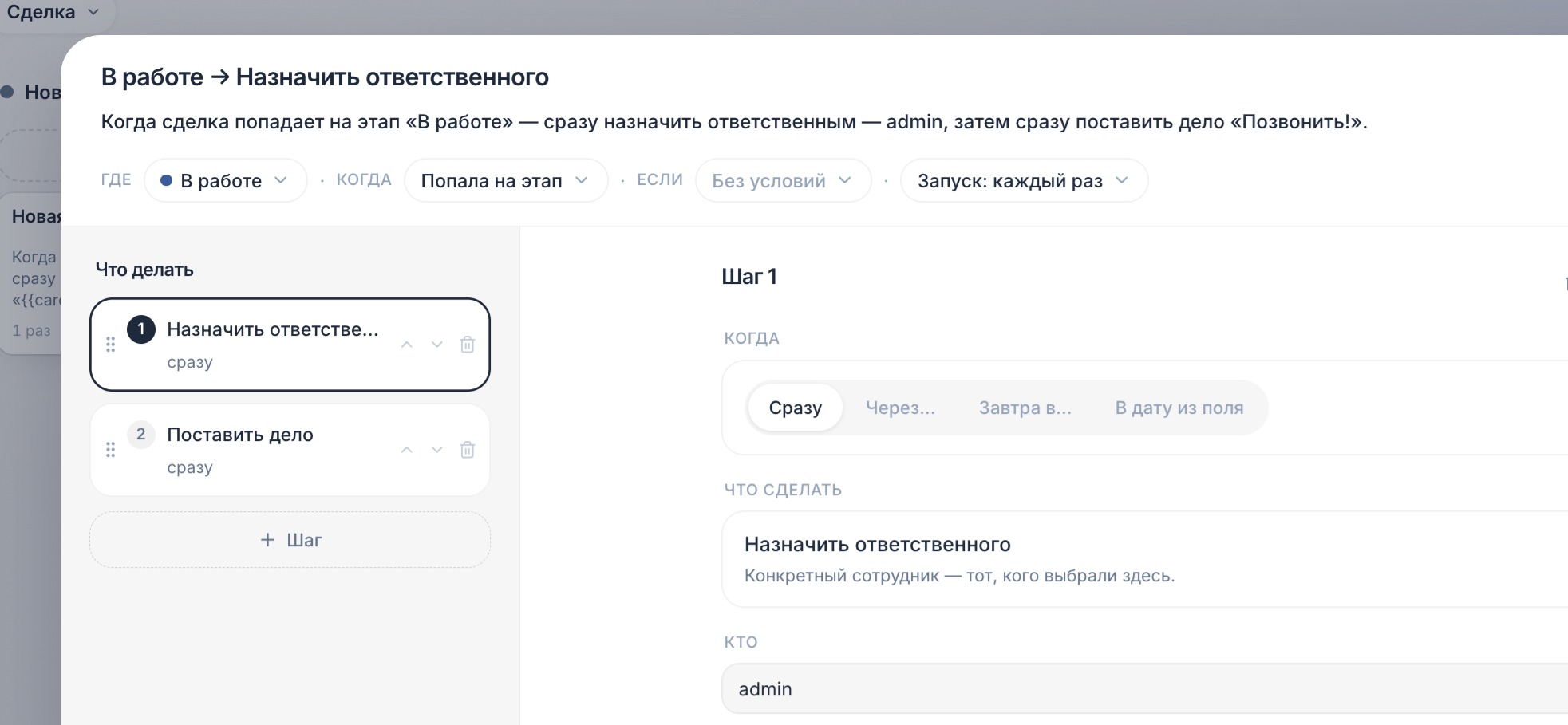
2. В верхней строке окна задайте: «Где» — этап, «Когда» — повод запуска, «Если» — дополнительные условия, и режим запуска (например, «Запуск: один раз на сделку»).
3. В блоке «Что делать» добавьте шаги кнопкой «+ Шаг». Для каждого шага выберите, когда его выполнить, — «Сразу», «Через…», «Завтра в…» или «В дату из поля», — и действие.
4. Нажмите «Сохранить» или «Сохранить и включить».
Как настроить запуск?
Кнопка режима запуска (например, «Запуск: один раз на сделку») открывает настройки:
- «Один раз на сделку» — повторный повод эту сделку больше не запустит;
- «Каждый раз» — цепочка выполняется при каждом поводе;
- «Не чаще раза в…» — повтор с паузой;
- «Остановить, если сделка ушла с этапа» — оставшиеся шаги не выполнятся после смены этапа;
- «Прерывать другие автоматизации» — паузы других цепочек по этой сделке снимаются;
- «Если сообщение выпало на ночь» — «Придержать до утра» (по умолчанию) или «Отправить всё равно».
В блоке «Если» кнопка «+ Условие» добавляет условия. Без условий автоматизация срабатывает на каждый повод.
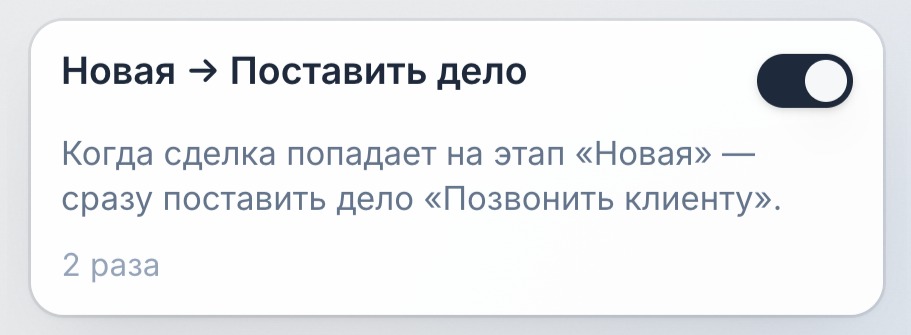
После сохранения правило появляется карточкой в колонке этапа: название, описание и отметка о срабатываниях (например, «Ещё не срабатывала»). Переключатель на карточке включает и выключает правило. Кнопка «Сохранить» сохраняет правило выключенным, «Сохранить и включить» — сразу включает его.
Какие бывают поводы запуска?
- Попала на этап — запись переехала на этап вручную, из формы или из другой автоматизации;
- Создана запись;
- Событие платформы — событие кабинета Edler по этой записи;
- Промо-курс и Курс пройден на N % — клиент получил, открыл или прошёл курс;
- Клиент ответил — пришло входящее сообщение в Telegram, WhatsApp или MAX;
- Пропущенный звонок;
- Встреча назначена и Встреча завершилась — по видеовстрече Edler Meet;
- Нет касаний N времени — клиенту давно не писали и не звонили;
- Наступила дата из поля — можно сработать заранее;
- Дело просрочено — дело, поставленное человеком, осталось невыполненным.
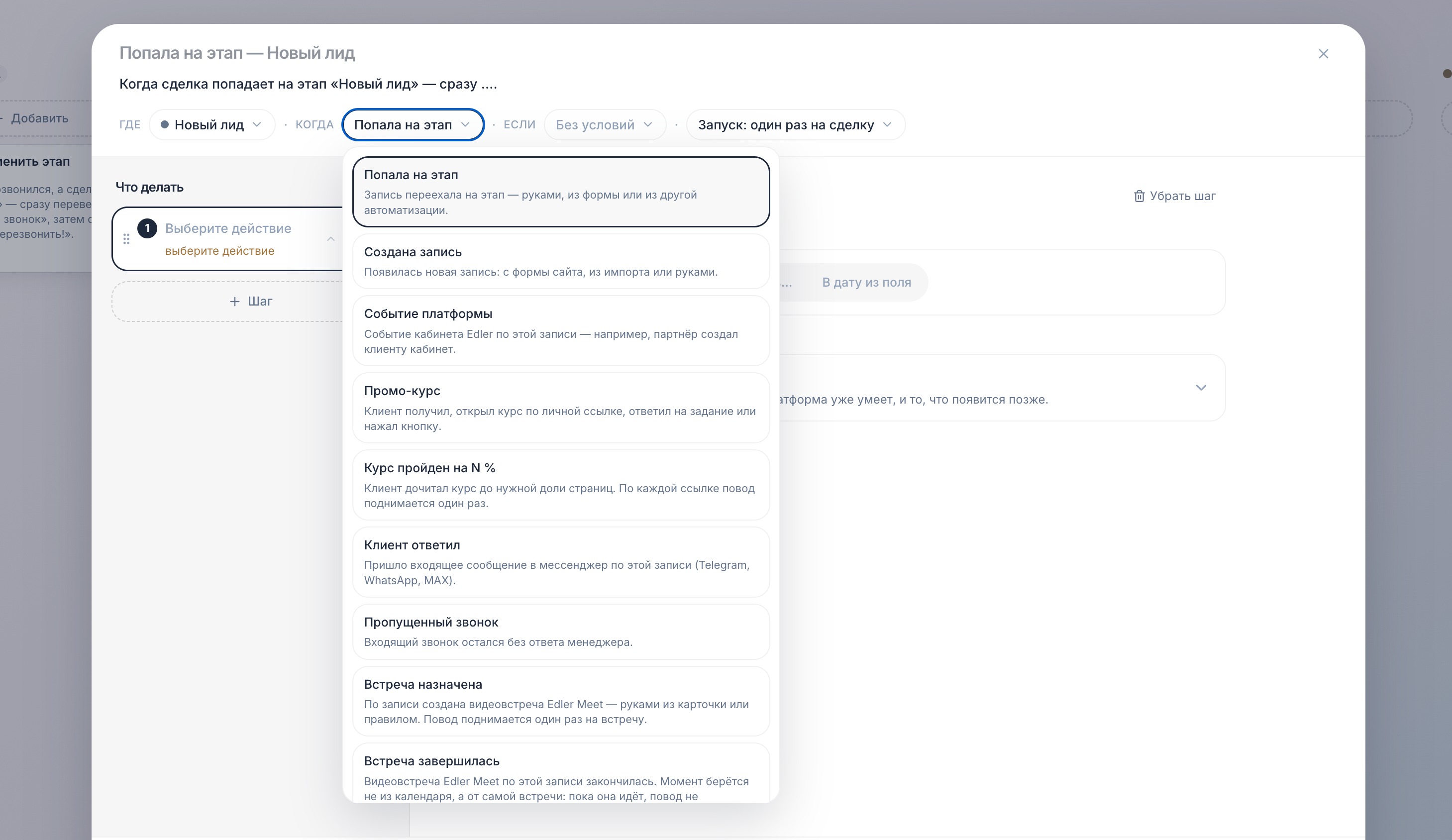
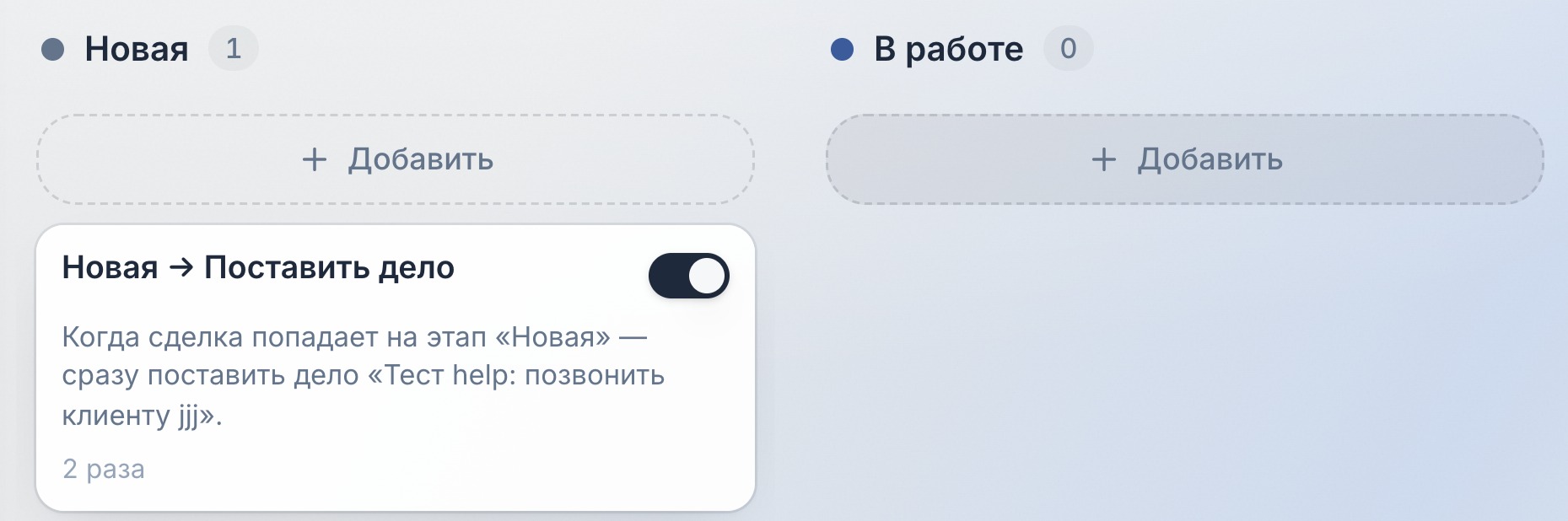
Нажмите «Добавить», чтобы создать правило.
У правила есть условия сверху (где — на каком этапе, когда — попала на этап, если — дополнительные условия, и как часто запускать) и один или несколько шагов внутри.
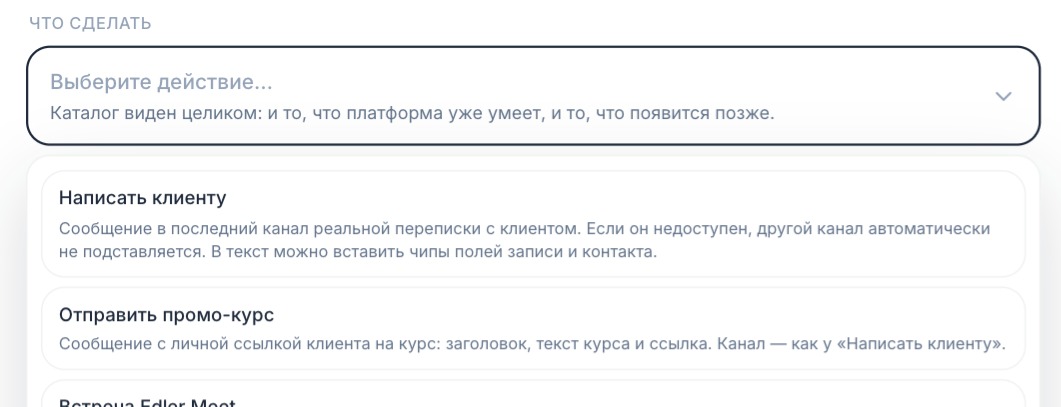
Что можно поручить автоматизации?
- Написать клиенту — сообщение уходит в последний канал, где реально шла переписка с клиентом. Если этот канал недоступен, другой автоматически не подставляется;
- Догонять до ответа — несколько попыток написать с паузами, которые снимаются, как только клиент ответил;
- Отправить промо-курс — сообщение с личной ссылкой клиента на курс;
- Сменить этап — передать сделку на другой этап;
- Заполнить поле — записать значение в карточку автоматически;
- Отметить «не писать» — добавить контакт в стоп-лист;
- Поставить дело — оставить менеджеру напоминание: позвонить, отправить документы, проверить;
- Встреча Edler Meet — запланировать встречу;
- Продолжить в другой воронке — завести продолжение записи в соседней воронке и вести его там;
- Назначить ответственного — конкретный сотрудник, которого выбрали здесь;
- Ответственный по очереди — записи расходятся по кругу между выбранными сотрудниками. Кто уволен или отключён — очередь пропускает;
- Ждать ответа — пауза в цепочке: дальше пойдёт та ветка, которая случилась;
- Спросить EdlerAI — ИИ читает переписку и ставит одну из Ваших меток — дальше цепочка идёт по метке. Что не разобрал — попадает в «не разобрал», ответ не теряется.
Многошаговая автоматизация