Документы: шаблоны, реквизиты и подпись компании
Как создать шаблон документа и заполнить реквизиты и подпись компании.
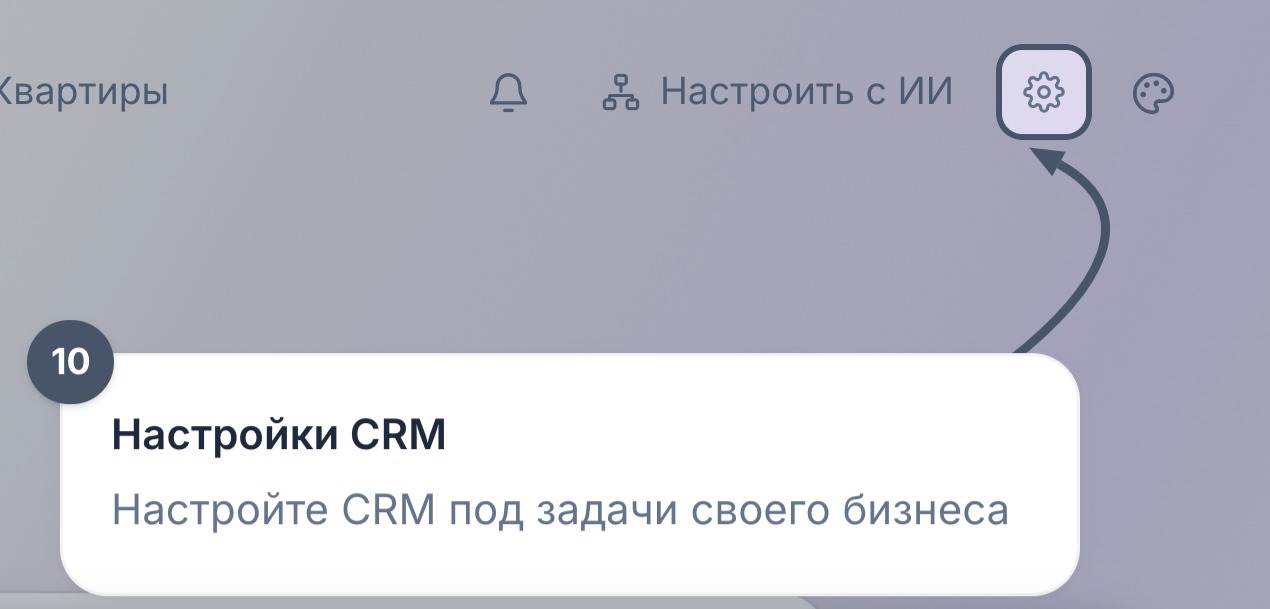
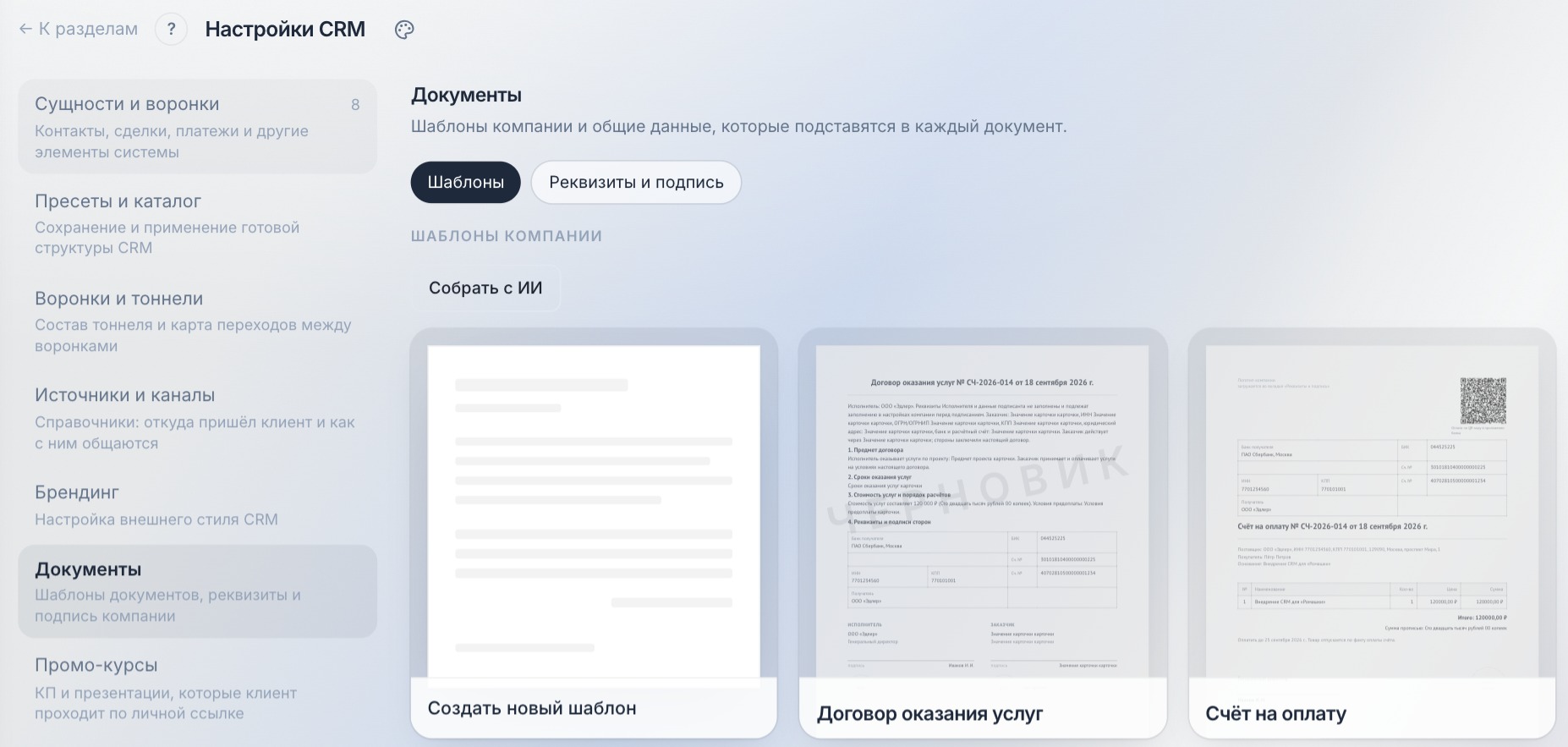
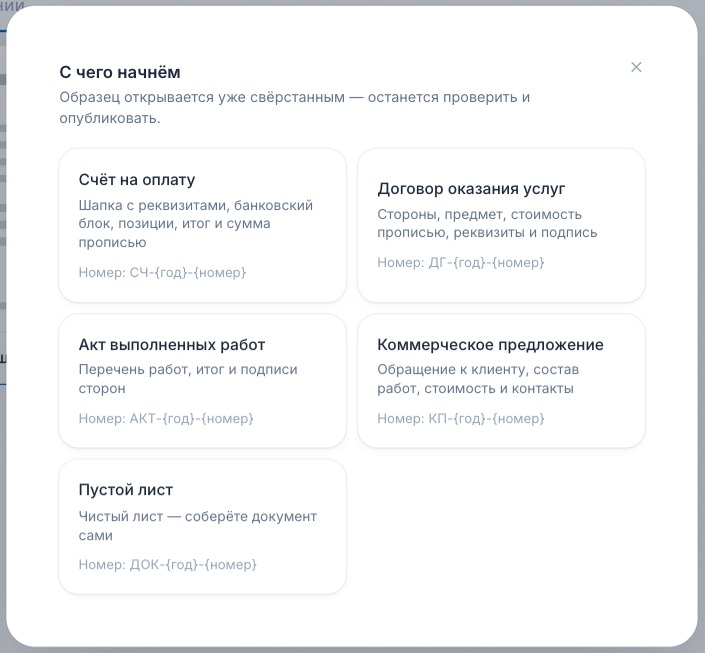
Настройки CRM → Документы — конструктор шаблонов документов, которые платформа собирает автоматически из данных карточки: счетов, договоров, актов, коммерческих предложений.
Как создать шаблон?
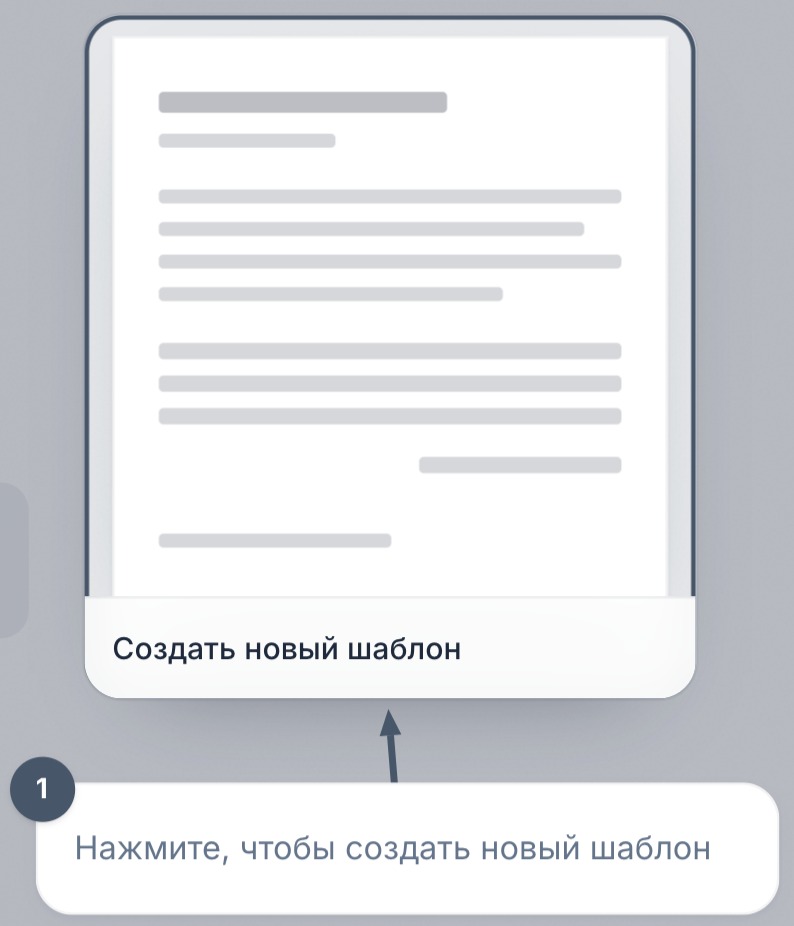
Шаг 1. На вкладке «Шаблоны» нажмите «Создать новый шаблон».
Как устроен редактор шаблона?
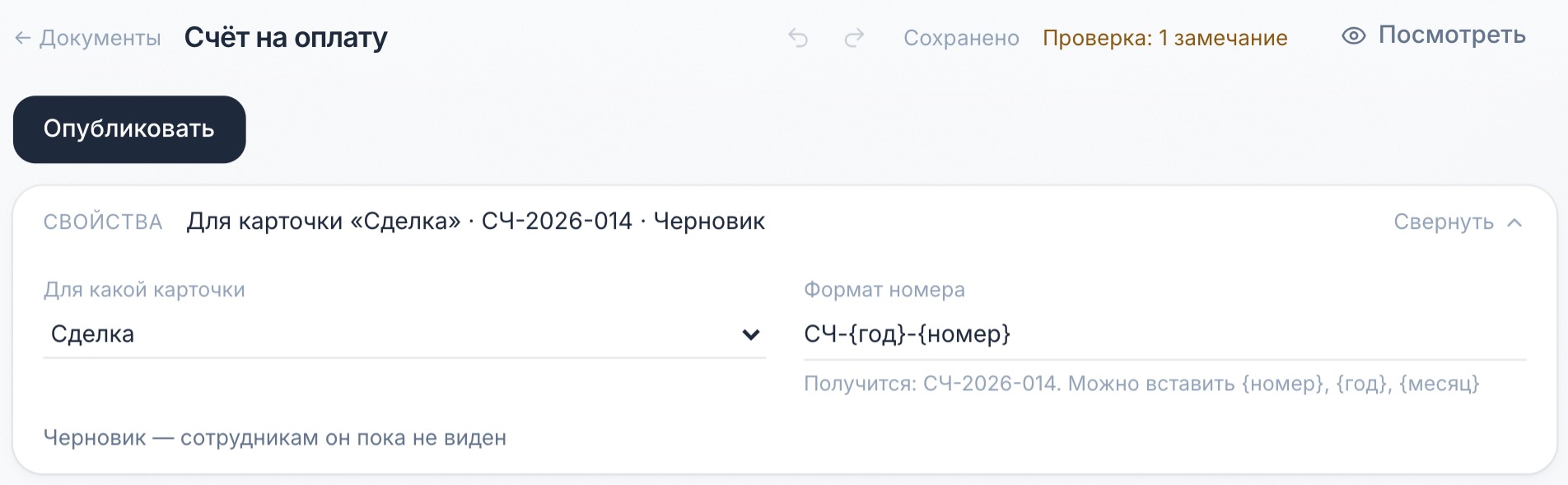
В блоке «Свойства» шаблона указывается:
- Для какой карточки — какая сущность CRM (например, «Сделка») будет источником данных для документа;
- Формат номера — например, «СЧ‑{год}‑{номер}»: платформа сама подставит в него текущий год и следующий порядковый номер.
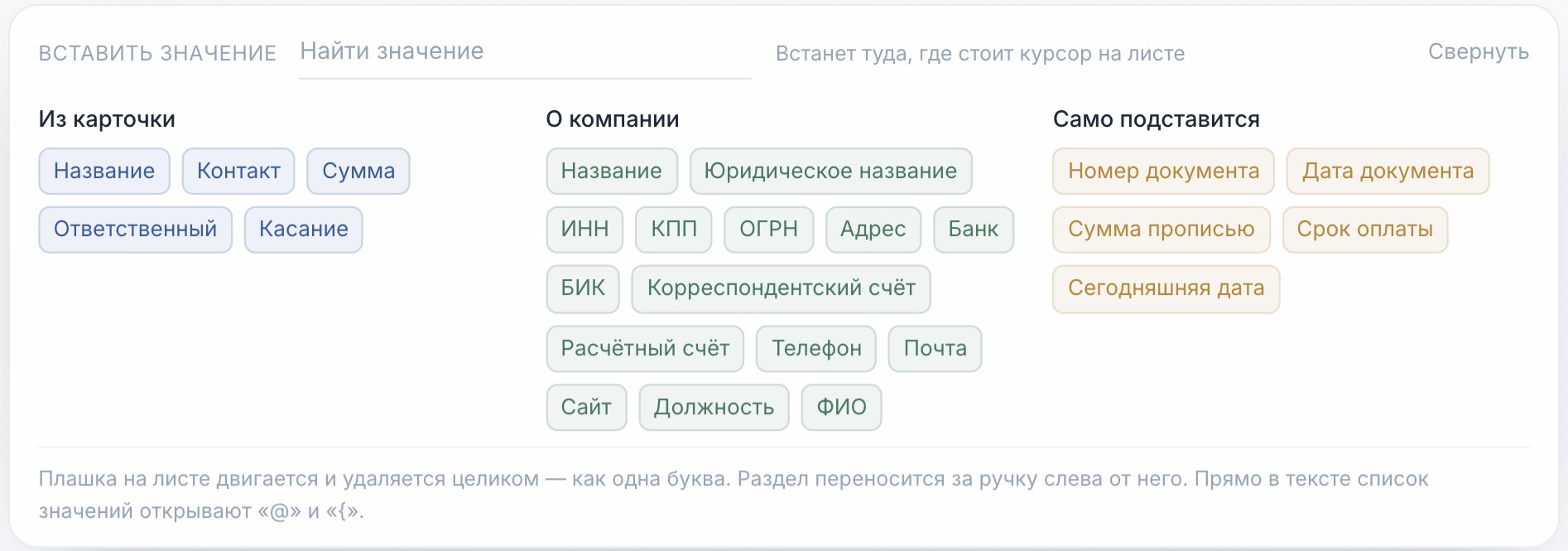
Прямо в текст документа можно вставлять значения из трёх групп: «Из карточки» (название, контакт, сумма, ответственный и другие поля записи), «О компании» (реквизиты — см. ниже) и «Само подставится» (номер документа, дата документа, сумма прописью, срок оплаты, сегодняшняя дата — платформа заполняет их автоматически при формировании документа).
Реквизиты и подпись компании
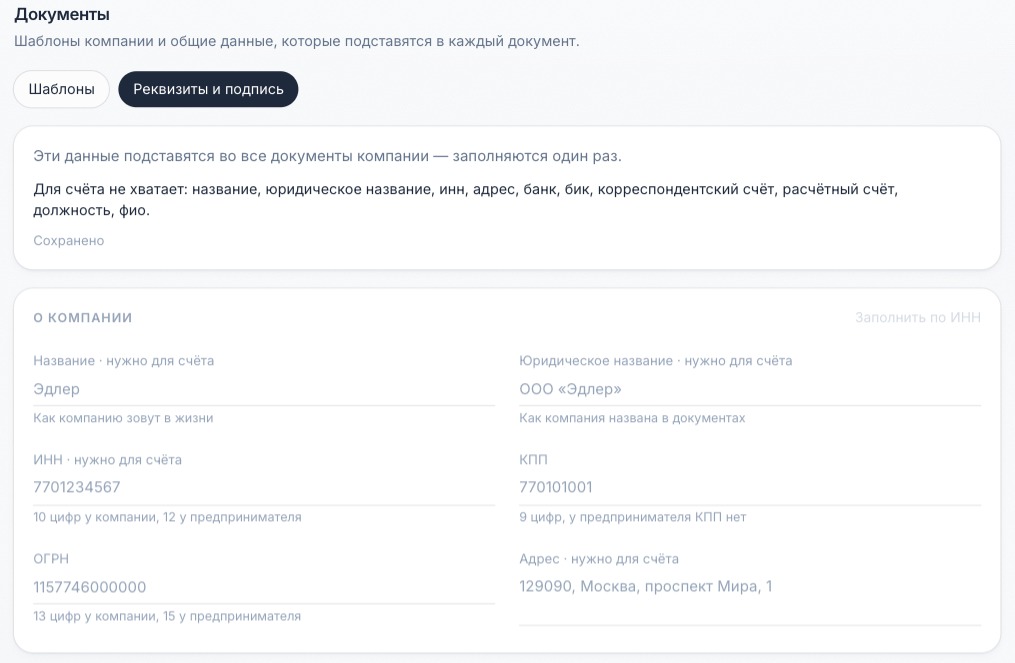
На вкладке «Реквизиты и подпись» данные заполняются один раз и подставляются во все документы компании:
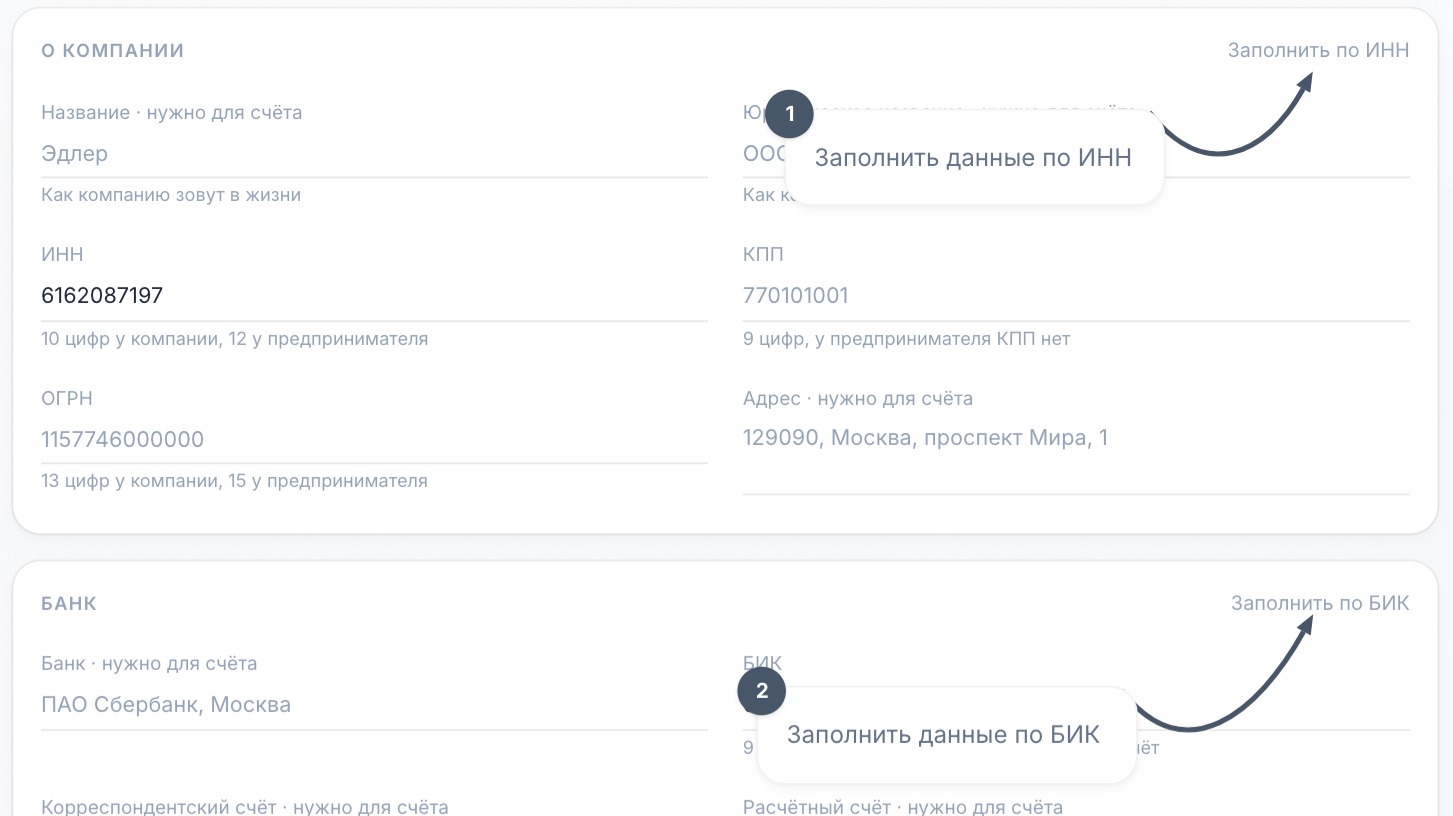
- О компании — название, юридическое название, ИНН, КПП, ОГРН, адрес (кнопка «Заполнить по ИНН» подтягивает часть полей автоматически);
- Банк — банк, БИК, корреспондентский и расчётный счёт (кнопка «Заполнить по БИК» подтягивает банк и корсчёт по одному только БИК);
- Связь — телефон, почта, сайт;
- Кто подписывает — должность и ФИО;
- Логотип, подпись и печать — изображения, которые лягут в шапку документа и рядом с подписью.