Интеграция с Мои звонки
Как подключить «Мои Звонки» к CRM, связать сотрудников с аккаунтами сервиса и проверить входящие и исходящие звонки.
Настройки CRM → Интеграции → «Мои Звонки». После подключения журнал звонков и записи разговоров появляются в карточках CRM. Если начать звонок по кнопке в CRM, вызов пойдёт с телефона сотрудника через приложение «Мои Звонки».

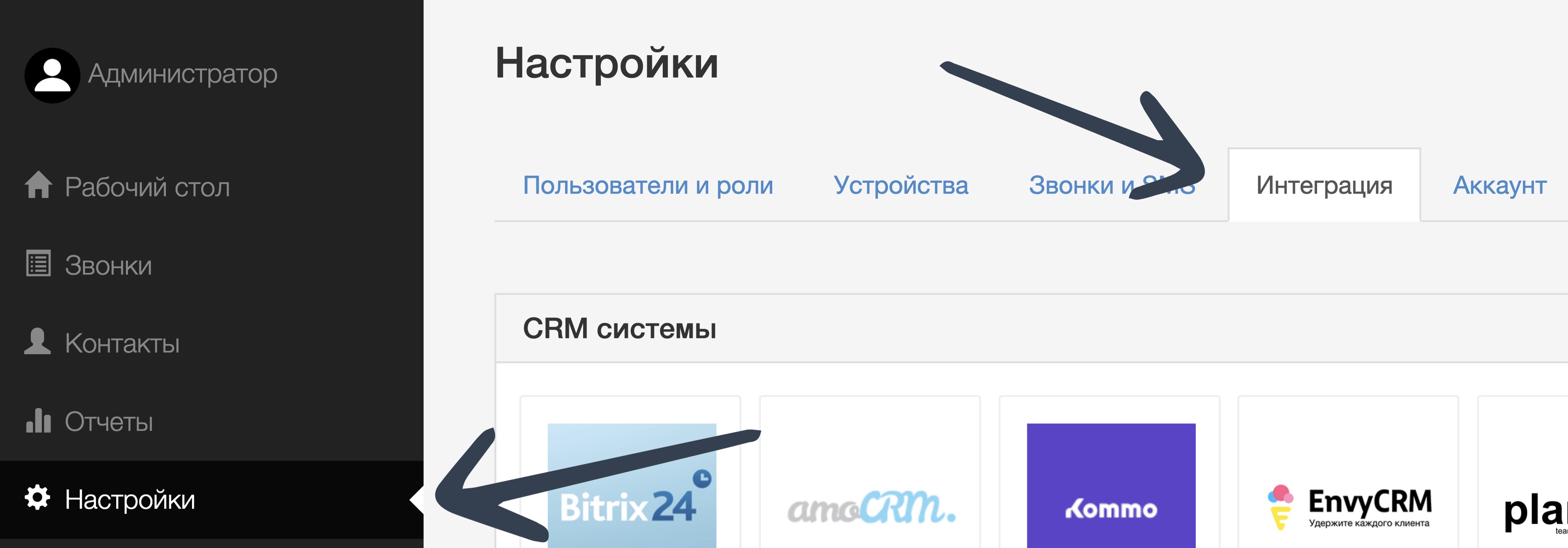
2. В кабинете «Мои Звонки» откройте «Настройки» → «Интеграция».
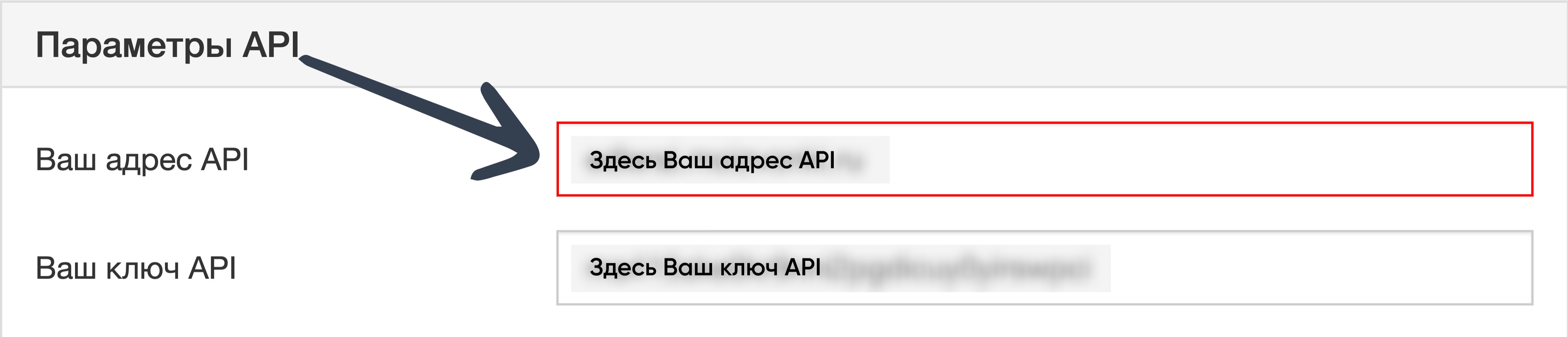
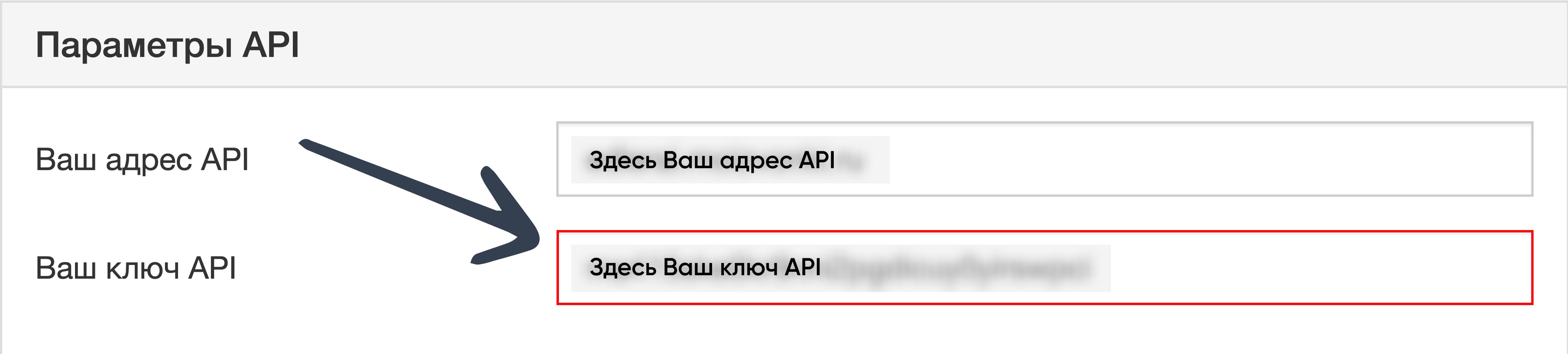
3. Найдите блок «Параметры API» и скопируйте Ваш адрес API.
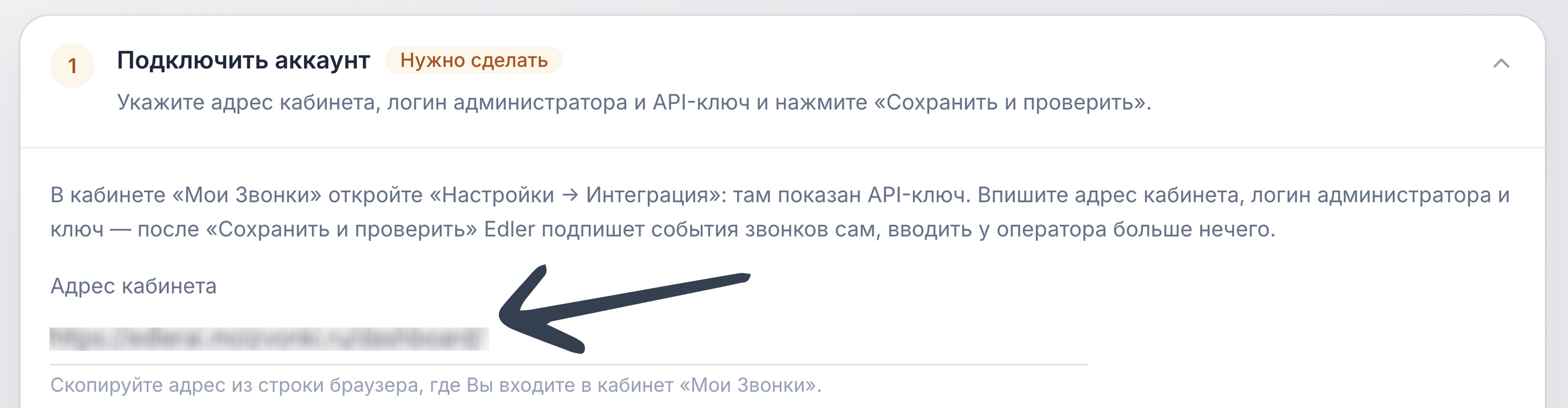
4. В Edler откройте Настройки CRM → Интеграции → «Мои Звонки» и вставьте скопированный адрес в поле «Адрес кабинета».
5. В кабинете «Мои Звонки» на странице «Интеграция» найдите блок «Параметры API» и скопируйте API-ключ.
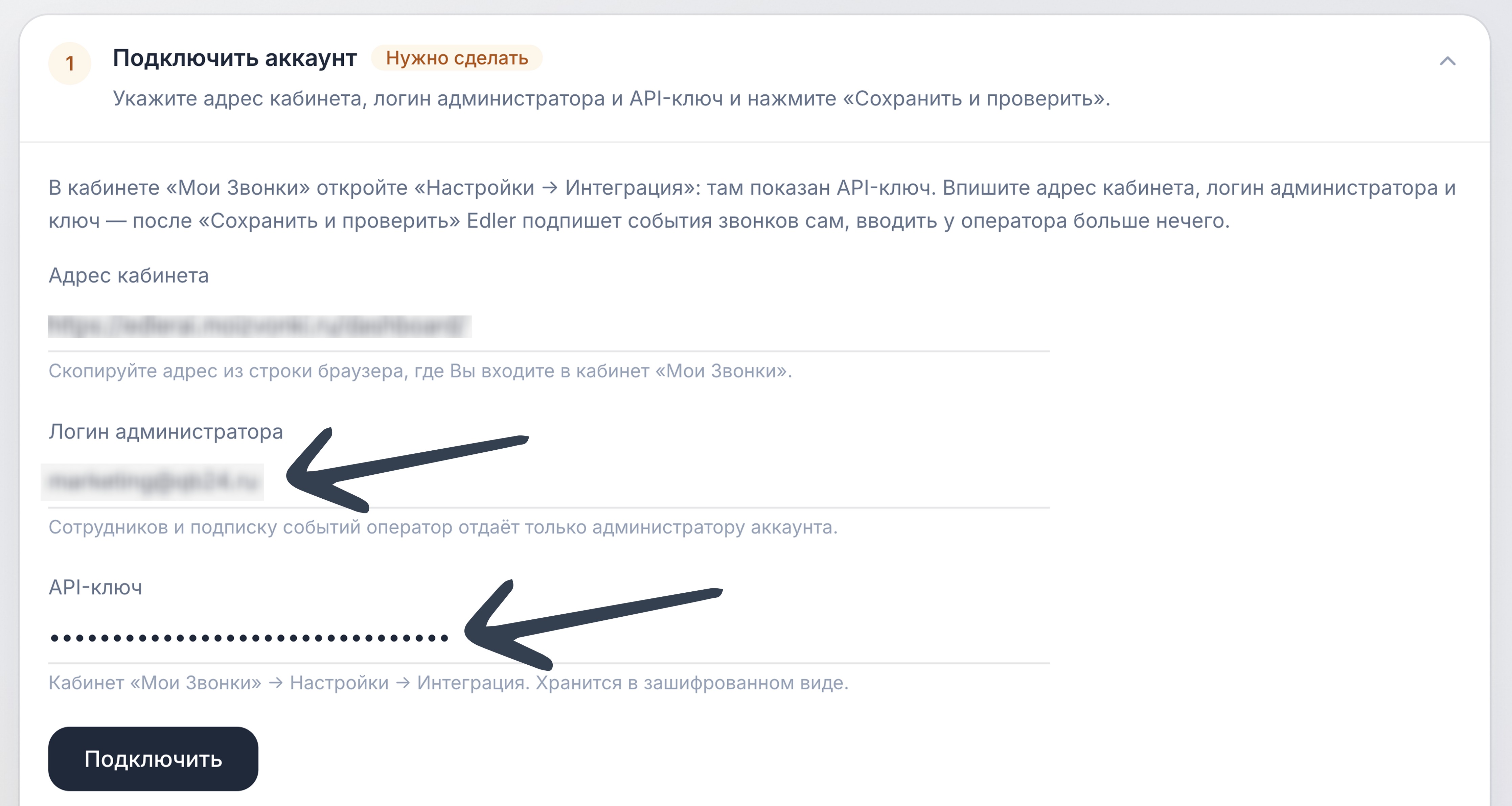
6. В Edler введите логин администратора аккаунта «Мои Звонки» в поле «Логин администратора» и вставьте скопированный ключ в поле «API-ключ». Затем нажмите «Подключить».
Шаг 2. Связать сотрудников
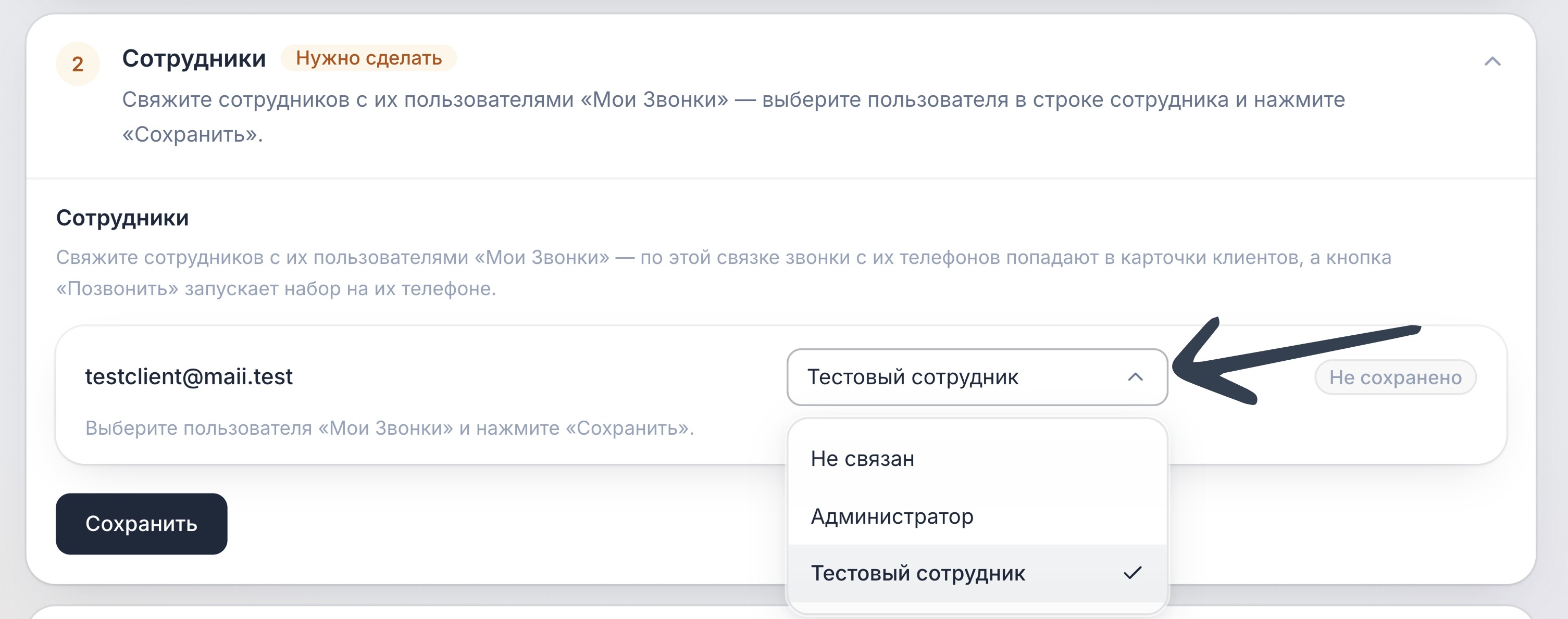
На шаге «Сотрудники» в строке каждого сотрудника CRM выберите соответствующего пользователя сервиса «Мои Звонки». Нажмите «Сохранить».
Как добавить пользователя в «Мои Звонки»?
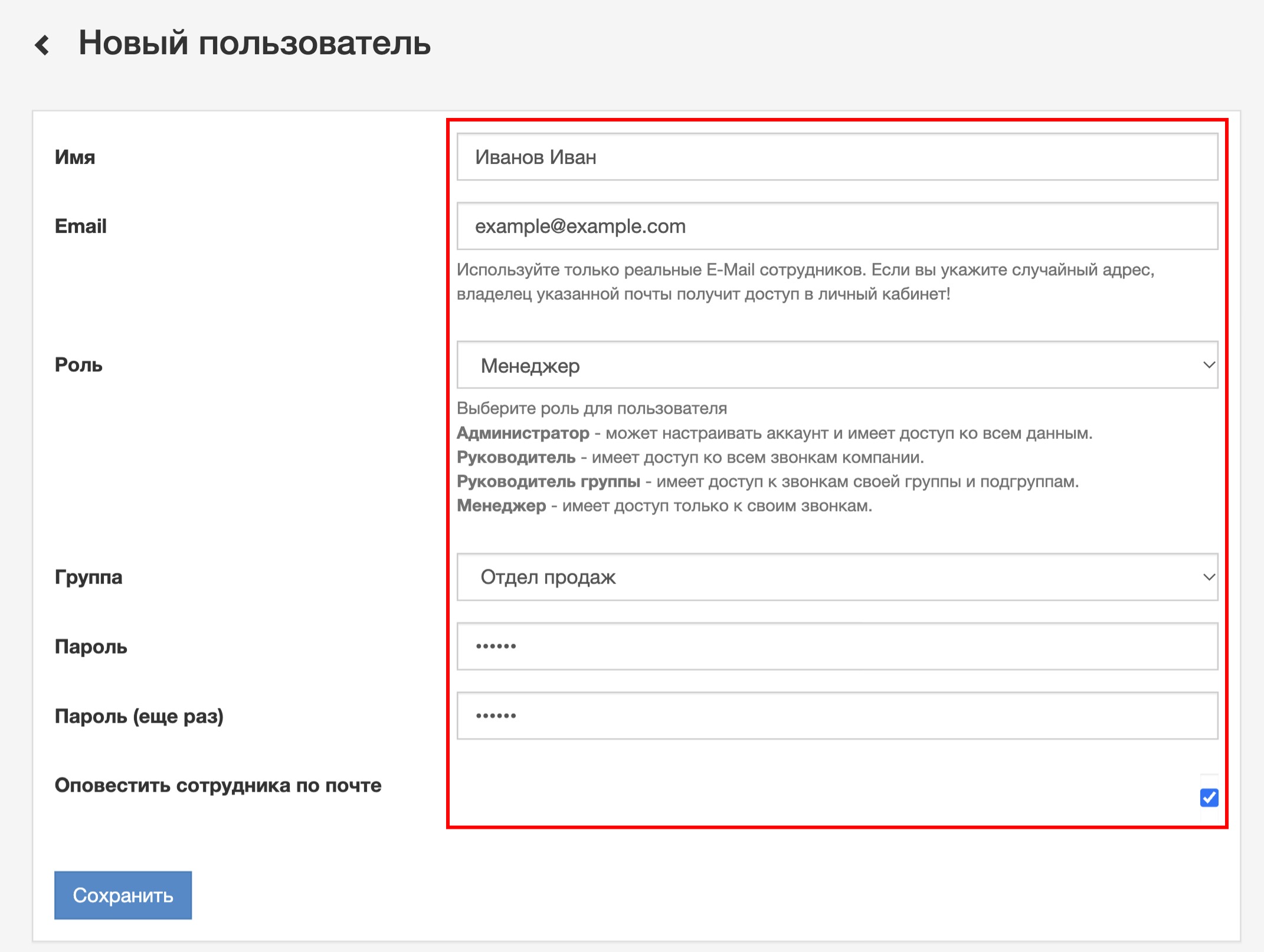
Если нужного пользователя нет в списке, откройте в кабинете «Мои Звонки» раздел «Настройки» → «Пользователи и роли». Нажмите «Добавить пользователя», заполните поля и сохраните данные.
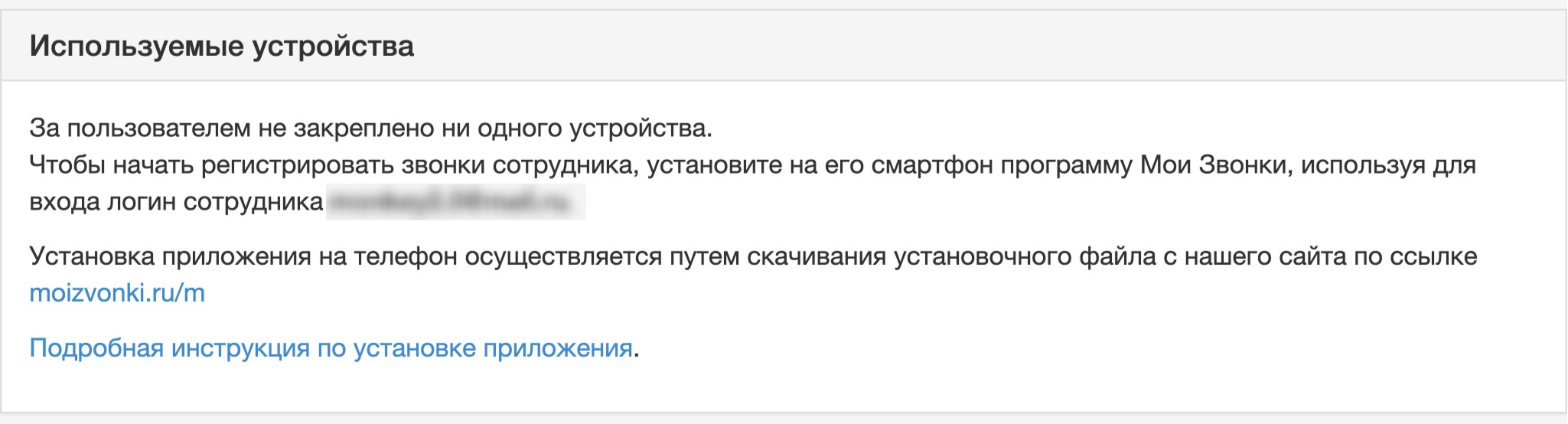
Чтобы звонки сотрудника регистрировались в CRM, установите на его смартфон приложение «Мои Звонки» и войдите под логином сотрудника. Инструкцию по установке приложения можно также открыть на странице сотрудника в блоке «Используемые устройства».

Шаг 3. Проверка
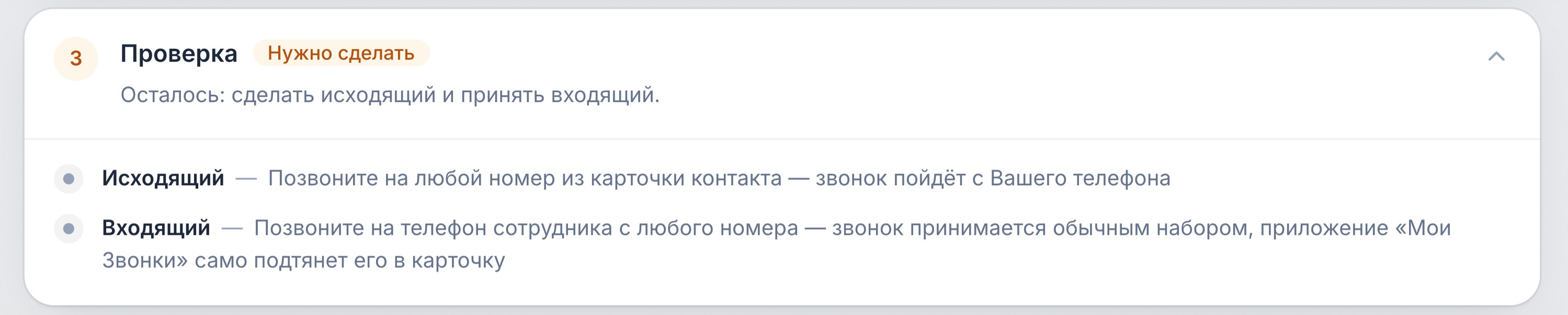
Исходящий звонок. Запустите вызов из карточки CRM в браузере. Мобильное устройство с приложением «Мои Звонки» наберёт номер из карточки, и разговор пойдёт через него.
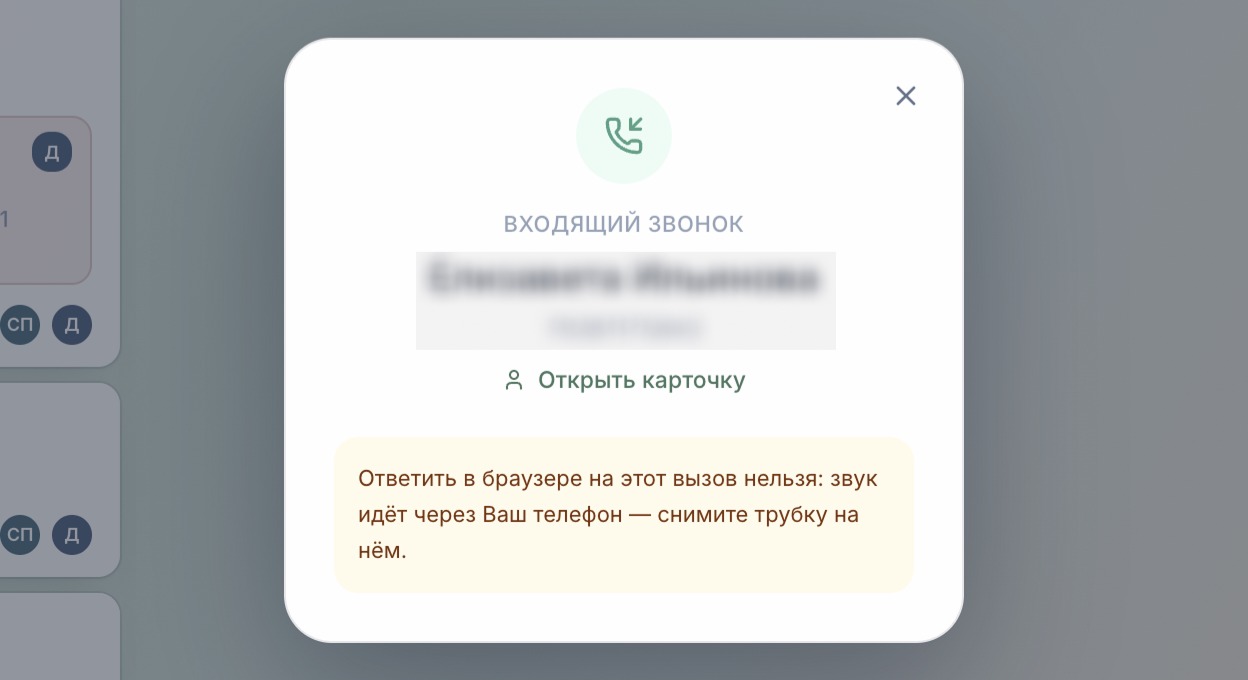
Входящий звонок. С другого телефона позвоните на номер компании. Примите вызов на мобильном устройстве с приложением «Мои Звонки».
Так выглядит входящий звонок в CRM: