Интеграция с почтой
Настройки CRM → Интеграции → Email подключает почтовые ящики к CRM: входящие письма попадают в карточку клиента касаниями, отвечать можно прямо из карточки. Ящик подключается по SMTP (отправка писем) и IMAP (получение писем).
Как подключить почтовый ящик?
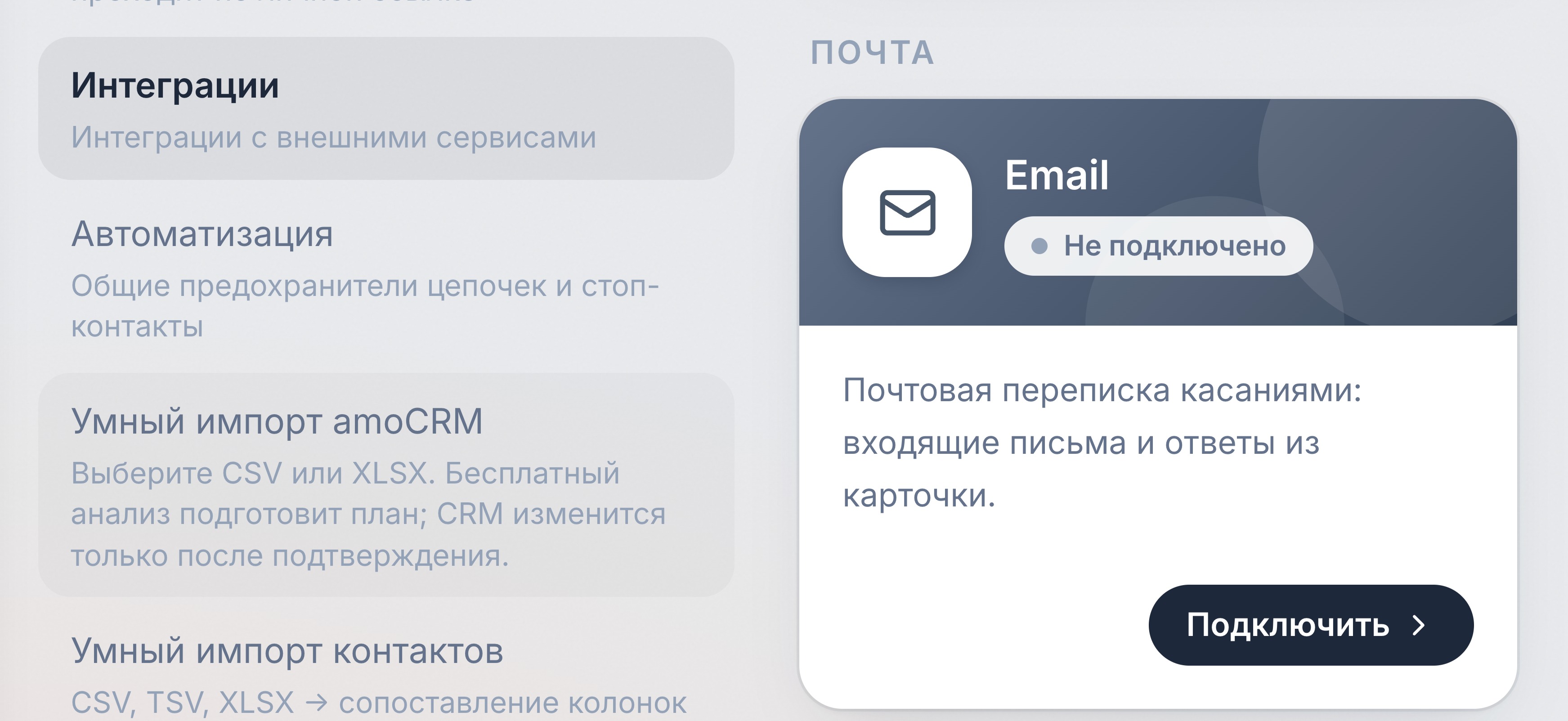
Шаг 1. Откройте Настройки CRM → Интеграции и в блоке «Почта» нажмите «Подключить» у Email (если ящик уже подключён — «Настроить»).
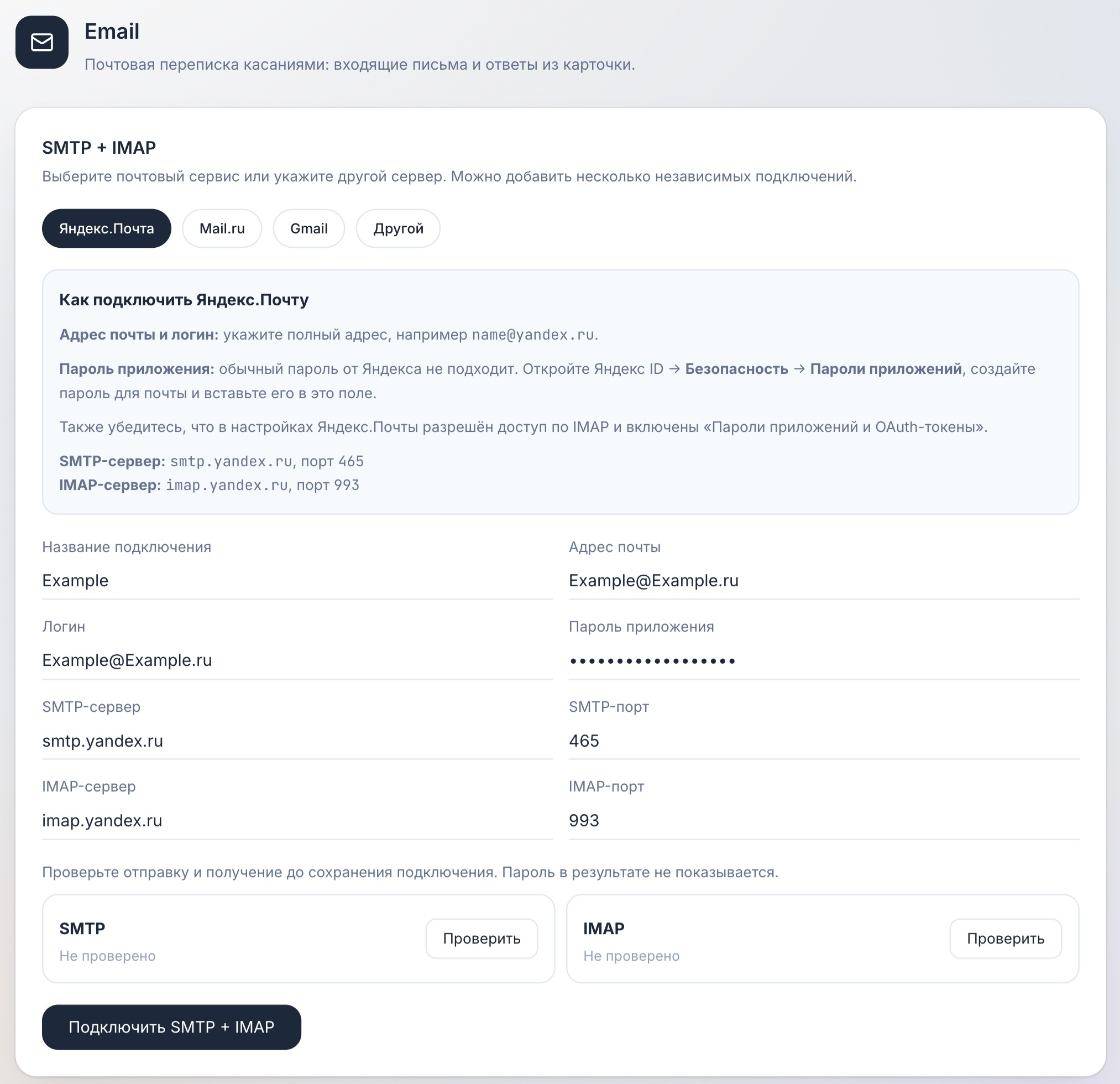
Шаг 2. Выберите почтовый сервис: «Яндекс.Почта», «Mail.ru», «Gmail» или «Другой». Для первых трёх адреса серверов и порты подставляются автоматически.
Шаг 3. Заполните поля:
- «Название подключения» — как ящик будет называться в CRM, например «Отдел продаж» или имя сотрудника;
- «Адрес почты» — ящик, с которого отправляются и на который приходят письма;
- «Логин» — обычно полный адрес почты, но у некоторых провайдеров это отдельное имя пользователя;
- «Пароль приложения» — специальный пароль из настроек безопасности почтового сервиса (см. ниже);
- «SMTP-сервер», «SMTP-порт», «IMAP-сервер», «IMAP-порт» — для варианта «Другой» заполняются вручную.
Шаг 4. Нажмите «Проверить» в блоках SMTP и IMAP — так проверяются отправка и получение до сохранения подключения.
Шаг 5. Нажмите «Подключить SMTP + IMAP».
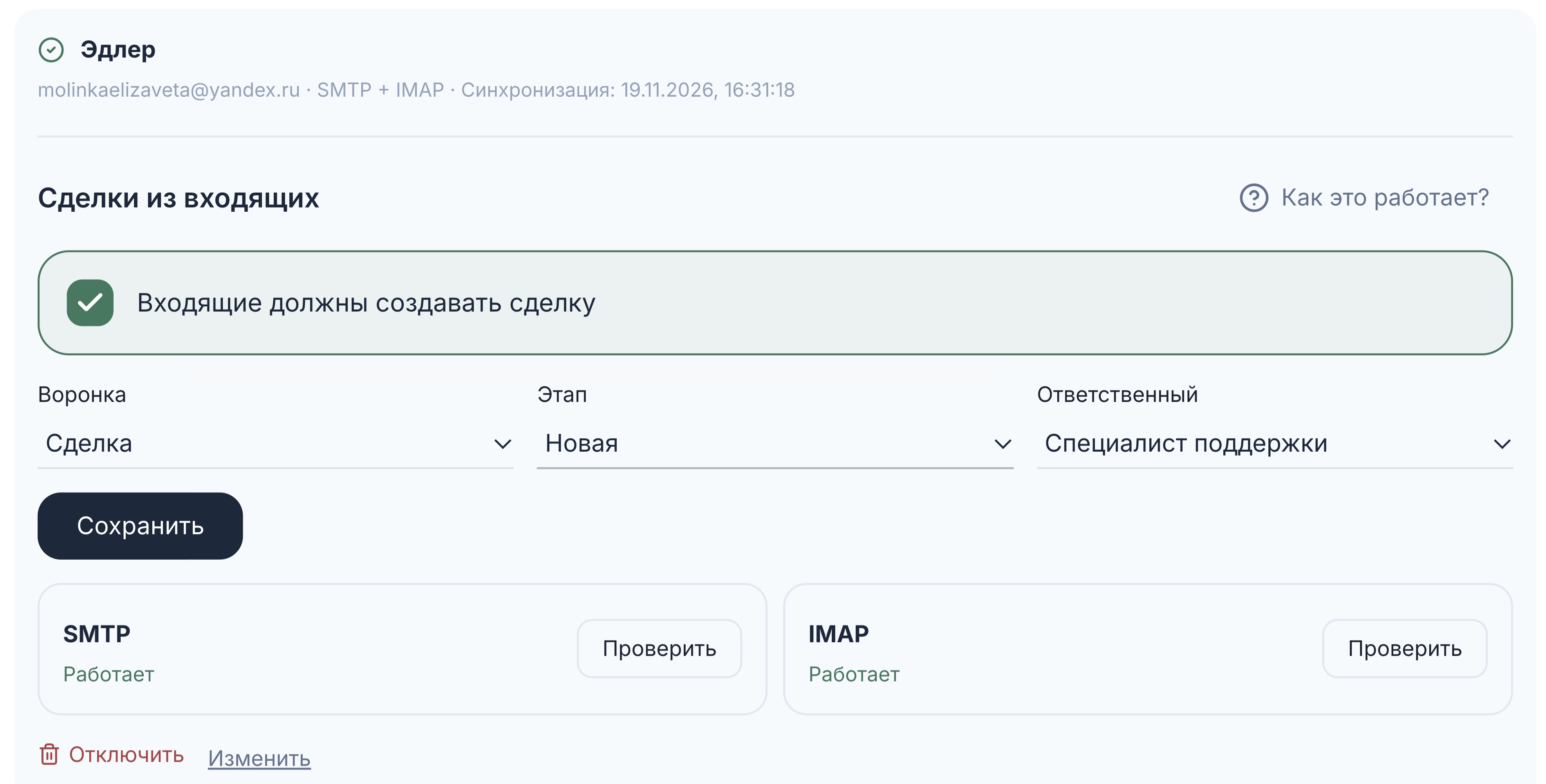
Подключённый ящик появится в списке с адресом и временем последней синхронизации. У SMTP и IMAP должен быть статус «Работает».
Где взять пароль приложения и адреса серверов?
- Яндекс.Почта — Яндекс ID → Безопасность → Пароли приложений. В настройках Яндекс.Почты должен быть разрешён доступ по IMAP и включены «Пароли приложений и OAuth-токены». Серверы: smtp.yandex.ru, порт 465; imap.yandex.ru, порт 993;
- Mail.ru — настройки аккаунта → Безопасность → Пароли для внешних приложений. Серверы: smtp.mail.ru, порт 465; imap.mail.ru, порт 993;
- Gmail — аккаунт Google → раздел «Безопасность» → «Пароли приложений». Введите название приложения, например CRM, нажмите «Создать» и скопируйте 16-буквенный пароль. Нужна включённая двухэтапная аутентификация; в рабочем аккаунте Google Workspace пароли приложений может запретить администратор. Серверы: smtp.gmail.com, порт 465; imap.gmail.com, порт 993;
- Другой — пароль приложения берётся в настройках безопасности почтового сервиса. Если его нет, уточните у провайдера, какой пароль разрешён для SMTP и IMAP. Адреса серверов и порты — в инструкции провайдера или у его поддержки.
Как подключить почту каждого сотрудника?
Чтобы каждый сотрудник писал клиентам со своей корпоративной почты, подключите ящик каждого сотрудника отдельным подключением. В разделе Email можно добавить несколько независимых подключений.
Шаг 1. Для каждого ящика создайте пароль приложения в настройках корпоративной почты .
Шаг 2. Подключите ящик по инструкции выше. В поле «Название подключения» укажите имя сотрудника, чтобы ящик было легко найти при отправке письма.
Шаг 3. Повторите для остальных сотрудников.
Если корпоративная почта работает не на Яндекс.Почте, Mail.ru или Gmail, выберите «Другой» и укажите серверы и порты из инструкции почтового провайдера.
При отправке письма сотрудник выбирает свой ящик в поле «Ящик-отправитель» — письмо уйдёт с этого адреса.
Как написать клиенту письмо из CRM?
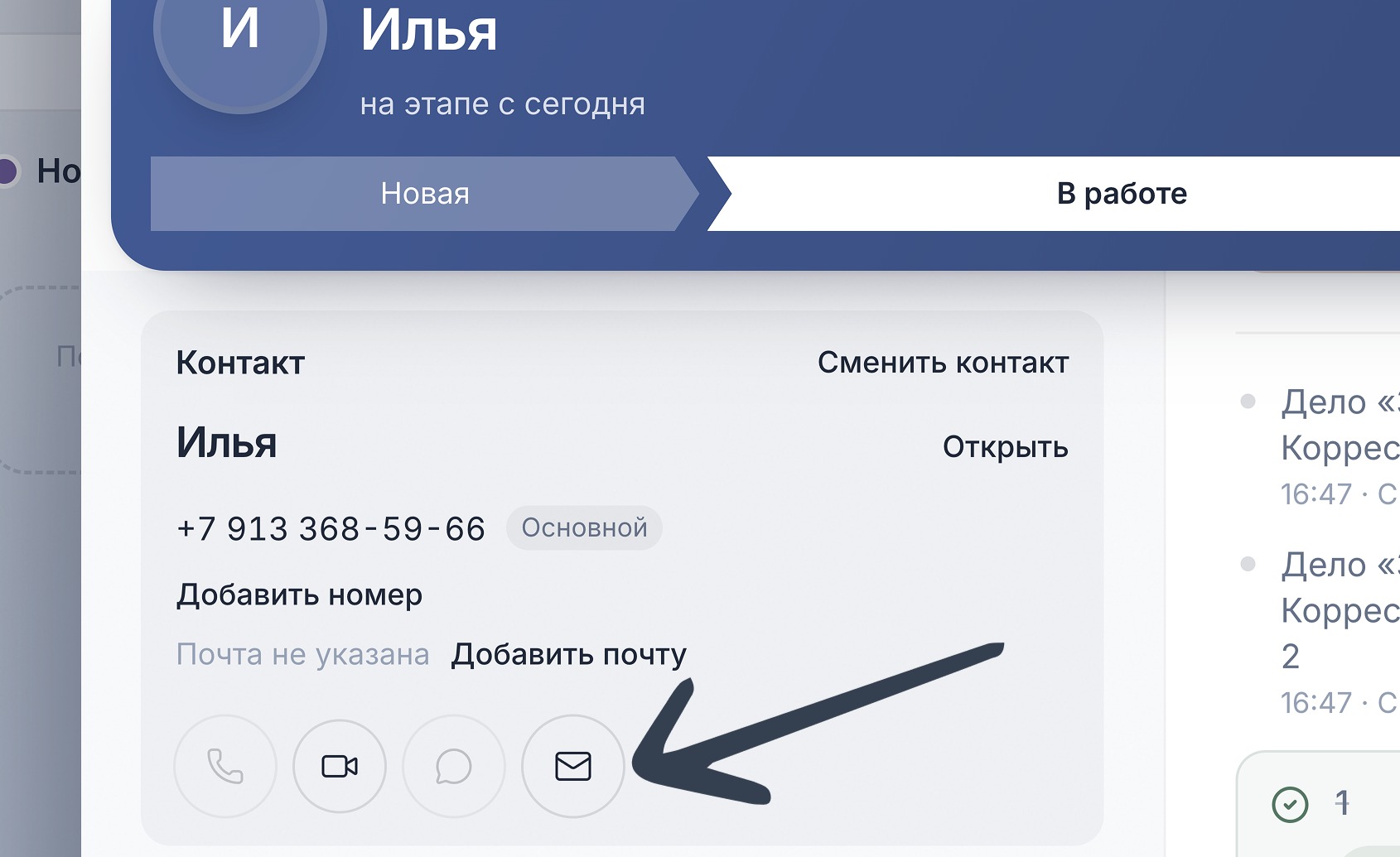
Шаг 1. В карточке контакта в блоке «Контакт» нажмите иконку «Написать email».
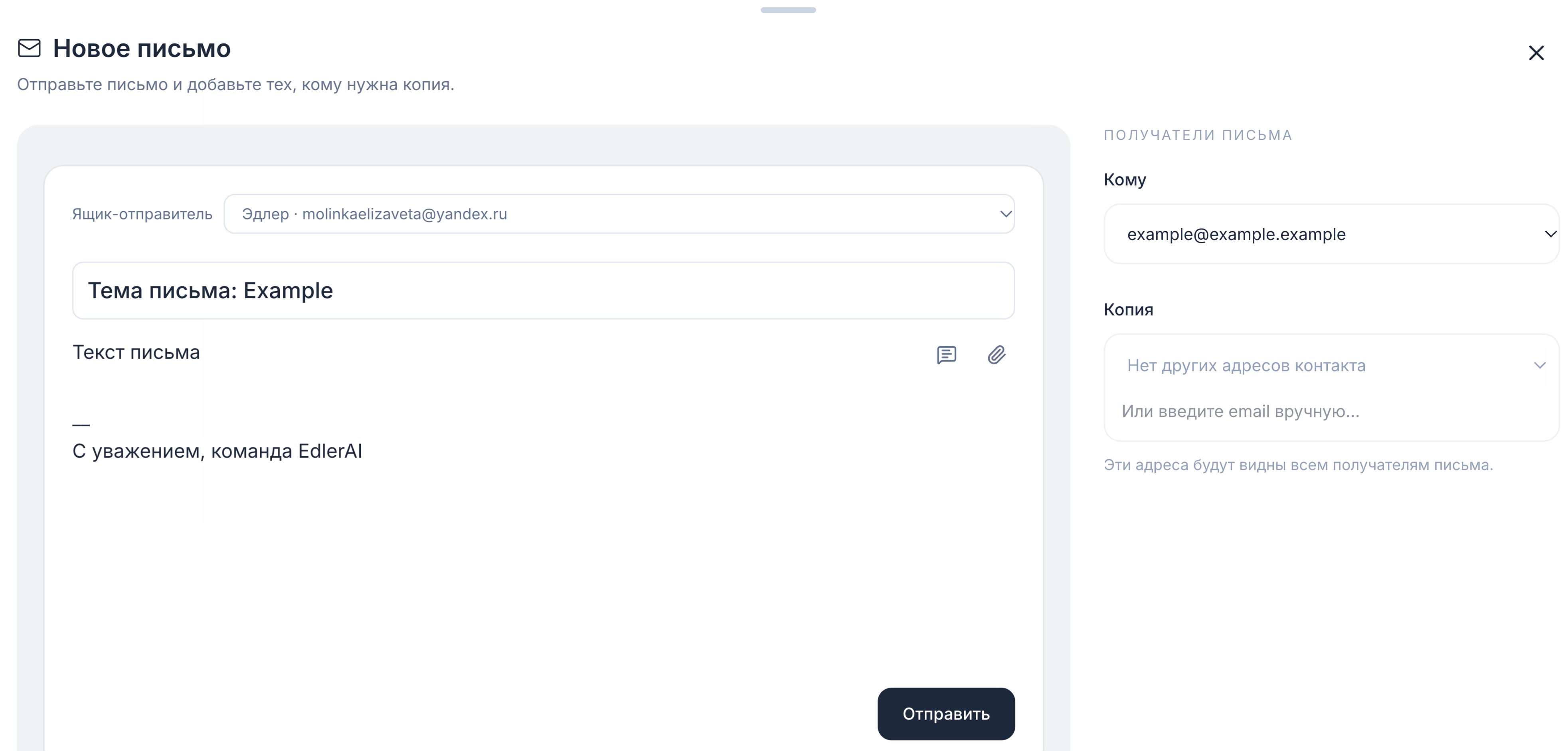
Шаг 2. В окне «Новое письмо» выберите «Ящик-отправитель», укажите тему и текст письма. Чтобы вставить шаблон, введите «/» в поле текста.
Шаг 3. Проверьте адрес в поле «Кому». При необходимости добавьте адреса в поле «Копия» — их увидят все получатели письма.
Шаг 4. Нажмите «Отправить».
Отправленные и полученные письма сохраняются в карточке клиента как касания с каналом Email.
Как создавать сделки из входящих писем?
Это настраивается в подключённом ящике, в блоке «Сделки из входящих»:
- без галочки «Входящие должны создавать сделку» — сохраняется только переписка с теми, кто уже есть в CRM. Новые контакты не создаются;
- с галочкой — для нового отправителя создаются контакт и сделка. Выберите «Воронку», «Этап» и «Ответственного» и нажмите «Сохранить».
При включении галочки сразу подставляются первая воронка, её первый этап и Вы как ответственный — значения можно изменить. Старые письма повторно не обрабатываются.
Почему письмо не отправляется?
Причина показывается в подсказке у иконки «Написать email»:
- «Подключите почту в Настройках CRM → Интеграции» — в компании не подключён ни один ящик;
- «Нет доступного ящика для отправки. Проверьте почтовое подключение в настройках CRM» — подключение есть, но не работает;
- «Нет права отправлять письма» — у Вашей роли нет права на отправку сообщений из CRM.
Если у Email в разделе «Интеграции» статус «Ошибка», откройте подключение и нажмите «Проверить» у SMTP и IMAP. Если проверка не проходит, нажмите «Изменить» и проверьте логин, пароль приложения, серверы и порты. Кнопка «Отключить» удаляет подключение ящика из CRM.