Настройка ролей: как создать, изменить и удалить свою роль
Как создать свою роль или копию системной, задать доступ к разделам, сохранить изменения и удалить роль.
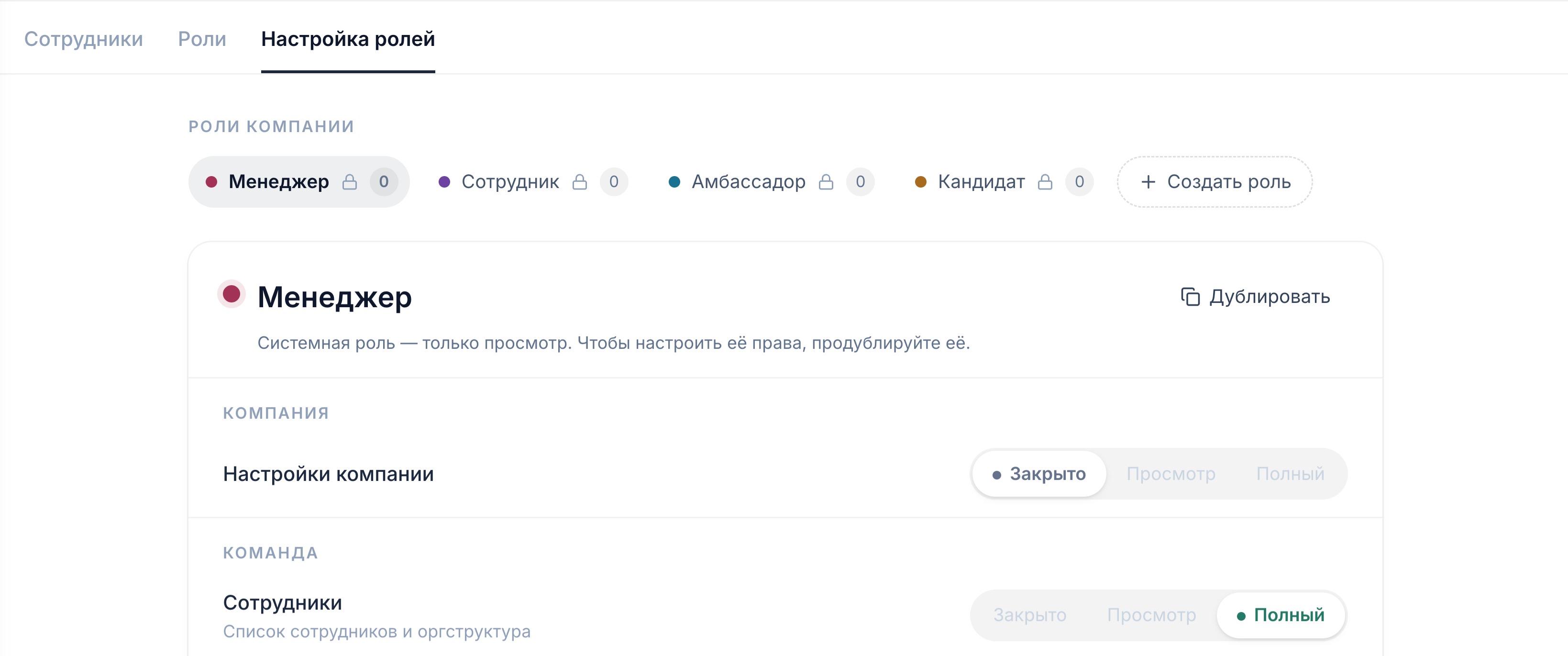
Раздел Сотрудники → вкладка «Настройка ролей». Здесь задаётся, какие разделы кабинета открыты каждой роли и в каком объёме.
Что есть на вкладке?
- «Роли компании» — ряд ролей вверху. Рядом с каждой — число сотрудников с этой ролью. Значок замка отмечает системные роли;
- «Создать роль» — новая роль с нуля;
- Настройки выбранной роли — доступ к каждому разделу, сгруппированный по блокам «Компания», «Команда», «CRM» и «Маркетинг».
Системные роли — Менеджер, Сотрудник, Амбассадор и Кандидат — изменить нельзя. Под названием такой роли написано «Системная роль — только просмотр. Чтобы настроить её права, продублируйте её».
Как создать роль?
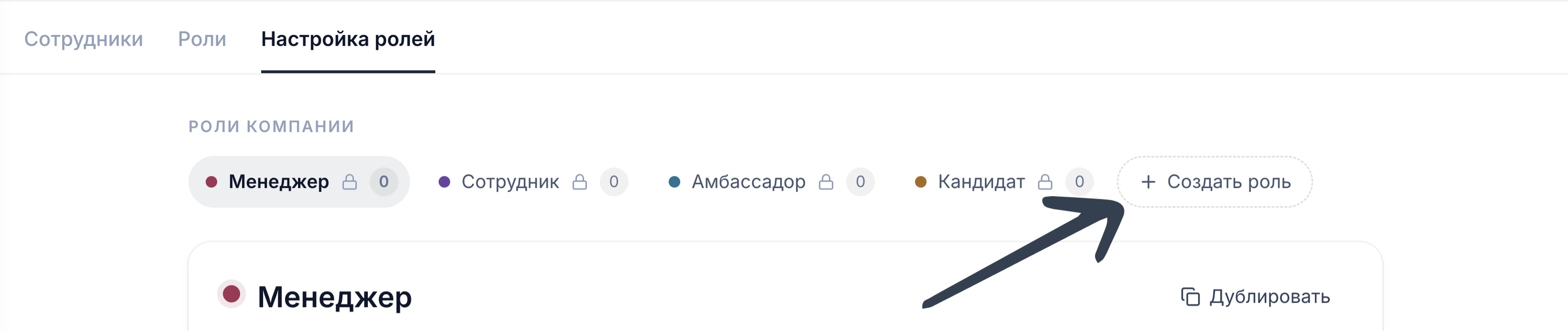
Шаг 1. Нажмите «Создать роль». В ряду ролей появится «Новая роль», а под названием — «Новая роль — ещё не сохранена».
Шаг 2. Введите название в поле «Например, Руководитель продаж».
Шаг 3. Задайте доступ к разделам (см. ниже). У новой роли открыто только «Моё обучение», остальное закрыто.
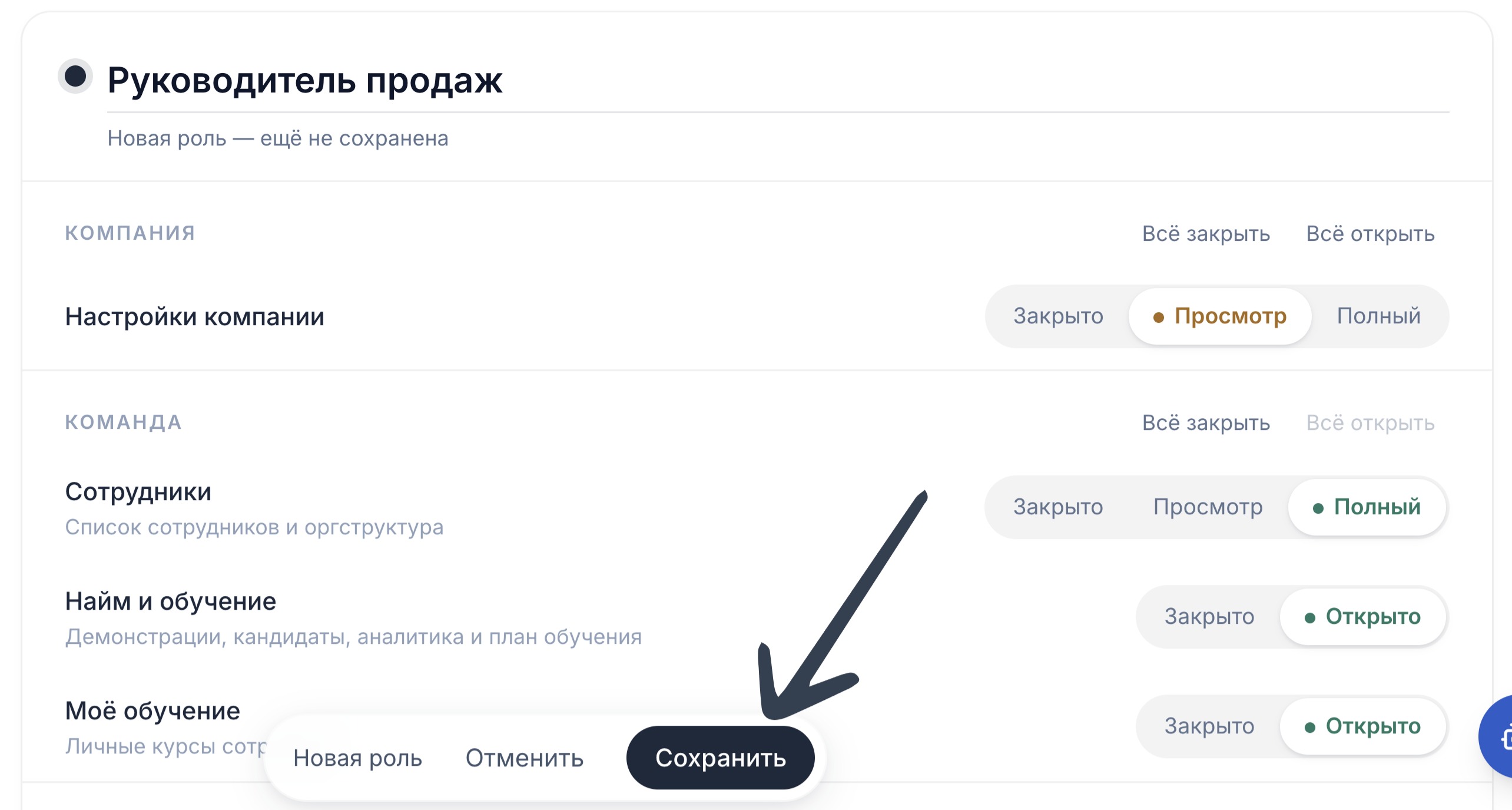
Шаг 4. Нажмите «Сохранить» на панели внизу экрана. Появится уведомление «Роль создана», а под названием — «Своя роль · назначено: 0».
Кнопка «Сохранить» неактивна, пока не введено название. «Отменить» закрывает новую роль без сохранения.
Как сделать роль на основе системной?
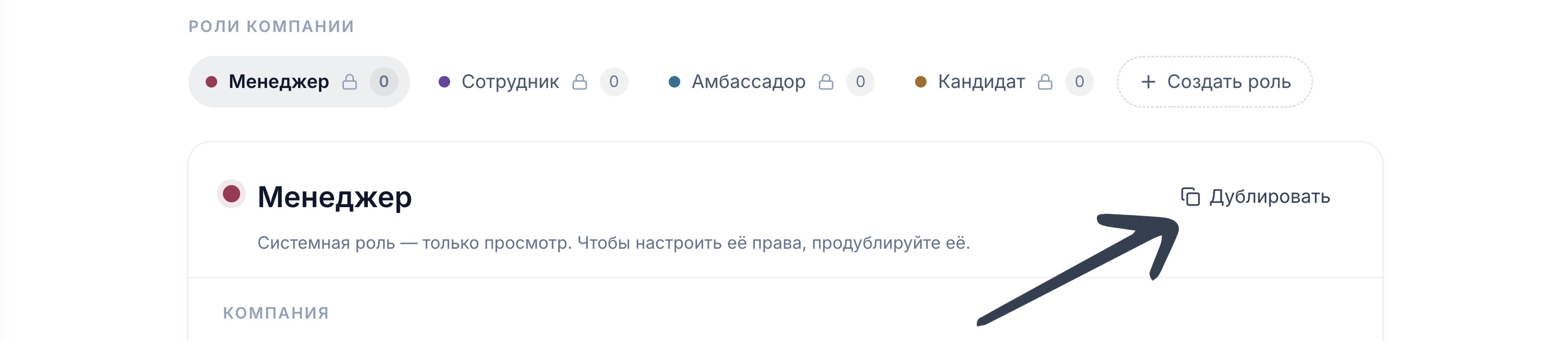
Выберите системную роль в ряду «Роли компании» и нажмите «Дублировать». Права системной роли можно настроить только в её копии.
Какие уровни доступа бывают?
- «Настройки компании», «Сотрудники», «Формы», «Сайт», «Контент» — «Закрыто», «Просмотр» или «Полный»;
- «Найм и обучение» (демонстрации, кандидаты, аналитика и план обучения) и «Моё обучение» (личные курсы сотрудника) — «Закрыто» или «Открыто»;
- CRM — готовый набор прав и таблица доступа по сущностям (см. статью Права в CRM: готовые наборы и таблица доступа).
«Полный» включает все действия раздела: создание, изменение, удаление, публикацию или назначение — там, где они доступны.
Кнопки «Всё закрыть» и «Всё открыть» справа от названия блока меняют доступ сразу для всех разделов блока.
Как изменить кастомную роль?
Шаг 1. Выберите роль в ряду «Роли компании».
Шаг 2. Измените нужный доступ. Внизу появится панель «Есть несохранённые изменения».
Шаг 3. Нажмите «Сохранить» или «Отменить», чтобы вернуть всё как было.

Как удалить роль?
Шаг 1. Выберите свою роль и нажмите «⋯» (подсказка «Ещё») справа от названия.
Шаг 2. Нажмите «Удалить роль».
Шаг 3. В окне «Удалить роль?» нажмите «Удалить».
Системные роли удалить нельзя.

Как назначить роль сотруднику — в статье Как назначить или изменить роль сотрудника.