Поиск и фильтр записей
Когда записей в разделе становится много, пролистывать весь список неудобно. В любой сущности CRM — Контакте, Сделке, Платеже, Касании и в любой своей сущности — для этого есть один и тот же набор инструментов: поиск, фильтр, сортировка и сохранённые разделы. Ниже — на примере Контактов, но кнопки и логика одинаковые в любом разделе.
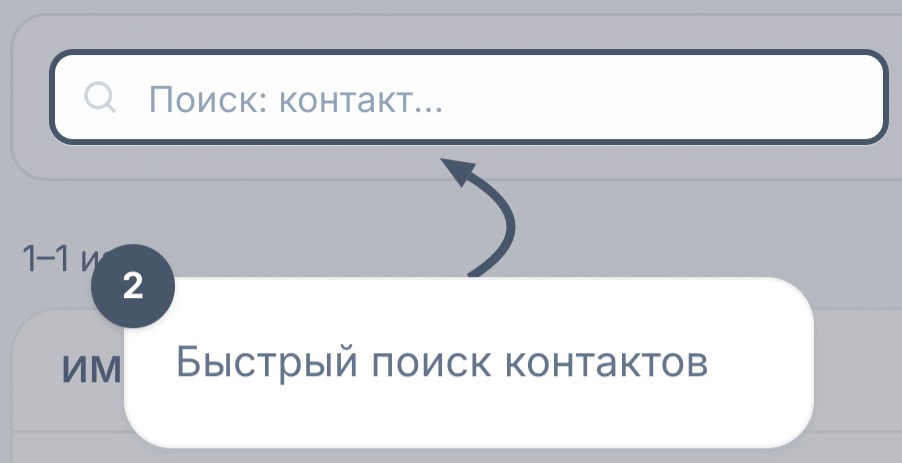
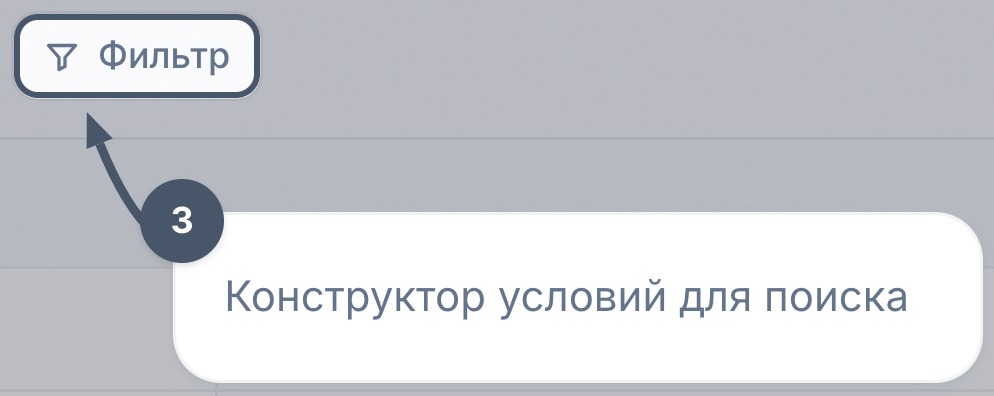
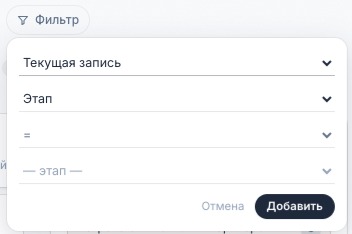
📌 Важно. Первый шаг конструктора — «Текущая запись» — не формальность: там же можно выбрать не поле самой записи, а поле связанной сущности, например у сделки — поле её контакта. Как это работает — в статье Фильтр по связанным записям и сортировка.
Сортировка
В виде «Список» нажмите на заголовок нужного столбца — список отсортируется по этому полю, повторный клик меняет направление сортировки. Если нужно отсортировать не по своему полю.
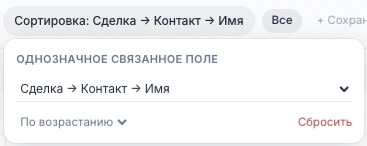
Раздел появится отдельной вкладкой рядом со вкладкой «Все» над списком записей — переключение между вкладками мгновенно применяет нужный набор условий, не нужно каждый раз собирать фильтр заново.
💡 Совет. Заведите личный раздел под задачу, которую решаете регулярно, — например, «Мои сделки без следующего шага» или «Просроченные платежи». Для руководителя удобно завести общий раздел, который сразу видит вся команда.
📌 Важно. Отдельного готового фильтра «по ответственному» или «по источнику» нет — нужное условие каждый раз собирается вручную через конструктор, тем же способом, что описан выше.