Поля сущности: добавление и настройка
Как добавить поле в сущность, выбрать тип и сделать поле обязательным.
Где добавить поле?
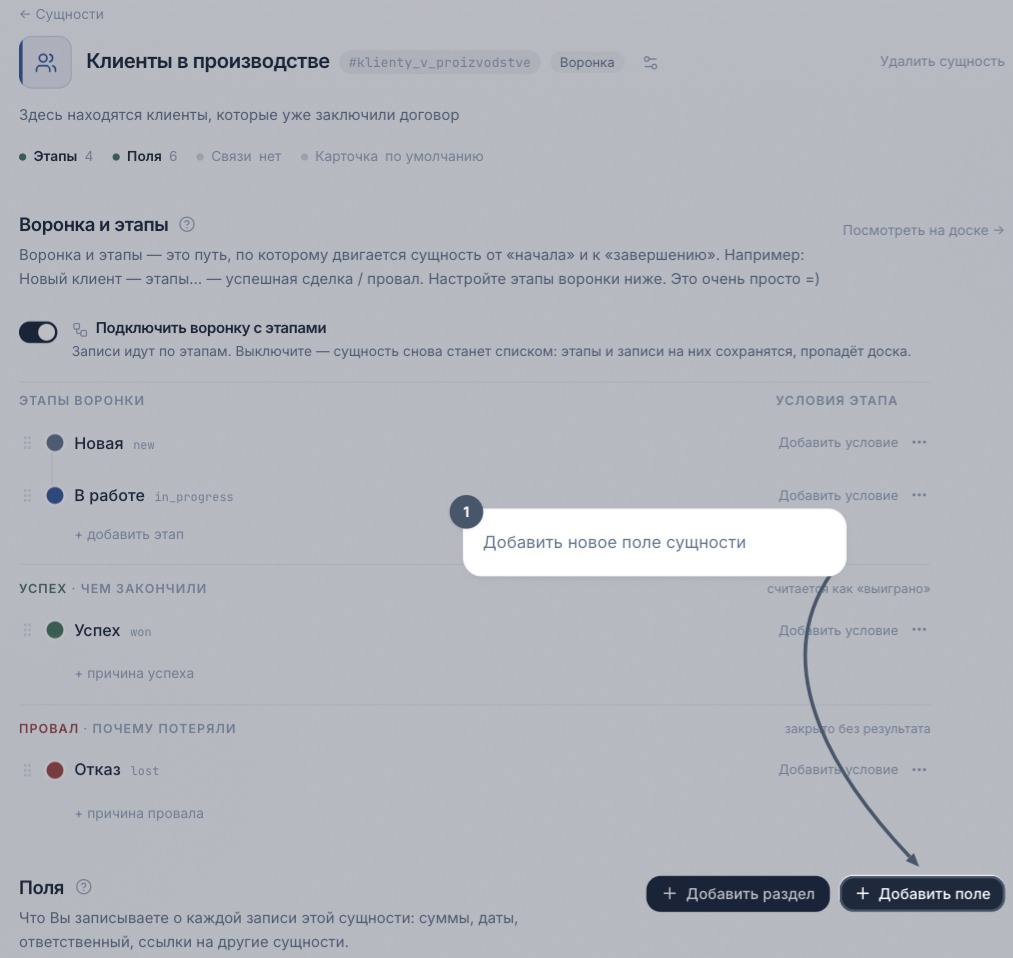
На странице любой сущности (Настройки CRM → Сущности и воронки → нужная сущность) в блоке «Поля» нажмите «Добавить поле».
Какие бывают типы полей?
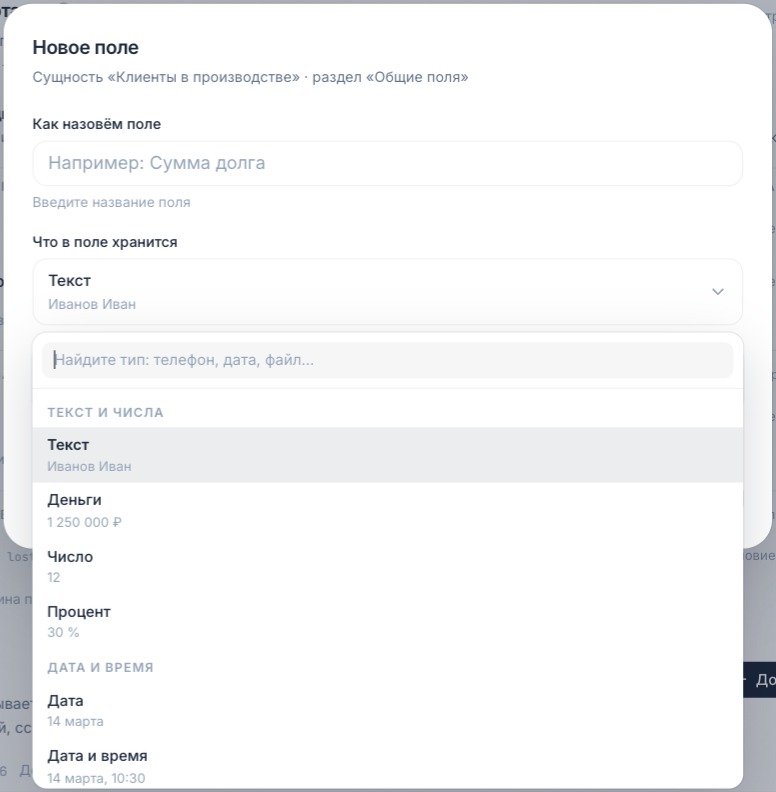
- Текст, Число, Процент — простые значения.
- Деньги — сумма с указанием валюты.
- Дата, Дата и время — календарные значения.
- Да / нет — переключатель.
- Выбор из списка, Мультивыбор — один или несколько вариантов из заданного Вами набора.
- Телефон, Email, Ссылка (URL) — поля с готовым форматом ввода.
- Связь с записью — ссылка на контакт, сделку или любую другую сущность.
- Связанное значение — подтягивает и показывает значение из связанной записи (например, телефон выбранного контакта).
- Значение из внешнего API — данные, которые приходят из подключённого внешнего сервиса.
- Сотрудник — выбор из списка сотрудников компании.
- Файл, Изображение, Галерея файлов — вложения.
- Введите название поля — и сразу увидите превью в блоке «Как это будет выглядеть».
Как настроить новое поле?
В окне «Новое поле» укажите «Как назовём поле», выберите тип в поле «Что в поле хранится» и при необходимости роль в блоке «Как Edler будет использовать это значение» (см. ниже). Блок «Как это будет выглядеть» показывает пример поля. Нажмите «Добавить поле».
Какие бывают типы полей?
- Текст, Число, Процент — простые значения.
- Деньги — сумма с указанием валюты.
- Дата, Дата и время — календарные значения.
- Да / нет — переключатель.
- Выбор из списка, Мультивыбор — один или несколько вариантов из заданного Вами набора.
- Телефон, Email, Ссылка (URL) — поля с готовым форматом ввода.
- Связь с записью — ссылка на контакт, сделку или любую другую сущность.
- Связанное значение — подтягивает и показывает значение из связанной записи (например, телефон выбранного контакта).
- Значение из внешнего API — данные, которые приходят из подключённого внешнего сервиса.
- Сотрудник — выбор из списка сотрудников компании.
- Файл, Изображение, Галерея файлов — вложения.
Как сделать поле обязательным?
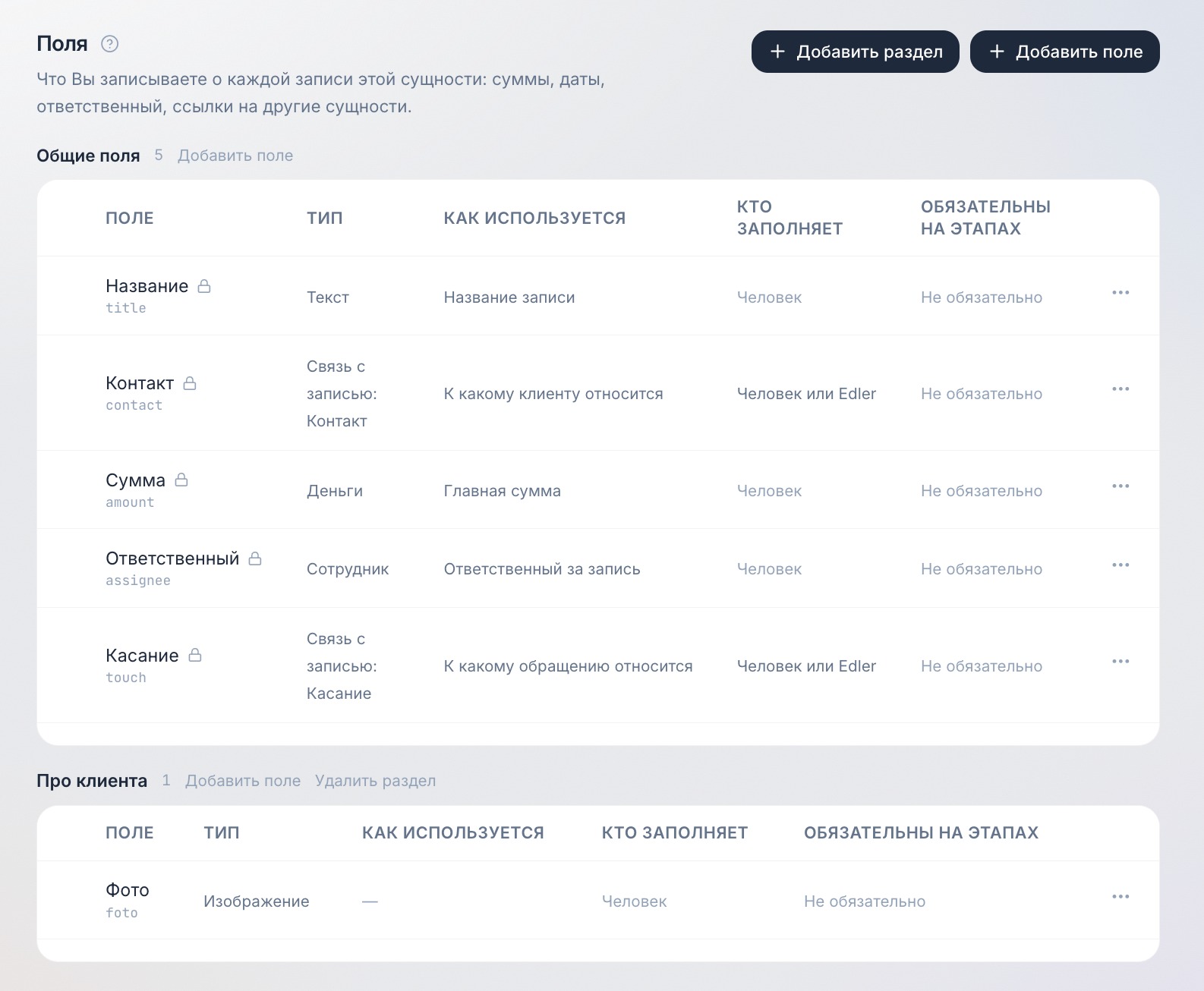
В таблице полей в колонке «Обязательны на этапах» нажмите на значение поля (по умолчанию — «Не обязательно») или откройте «Редактировать» в меню поля. В блоке «Обязательно на этапах» отметьте этапы, на которых поле должно быть заполнено. В блоке «Итого» показано, как будет работать правило.
Как Edler будет использовать значение?
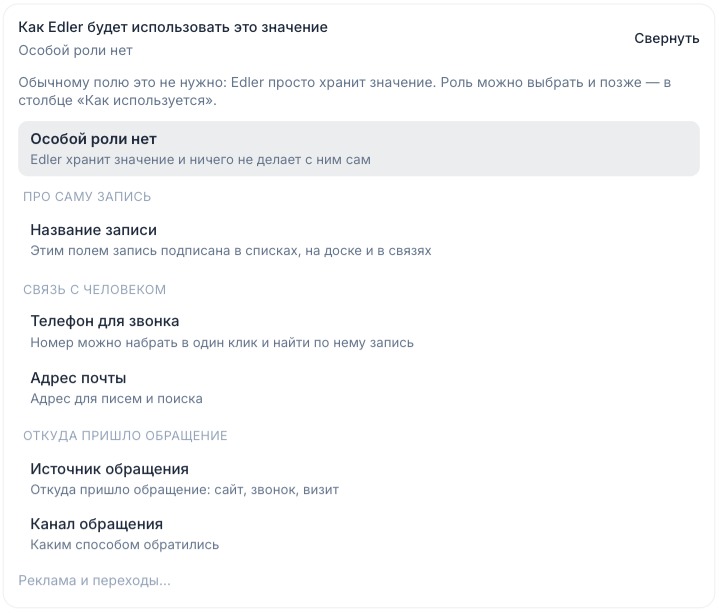
По умолчанию у поля выбрано «Особой роли нет» — Edler просто хранит значение. Кнопка «Изменить» в окне «Новое поле» позволяет выбрать роль, например:
- Название записи — этим полем запись подписана в списках, на доске и в связях;
- Телефон для звонка и Адрес почты — чтобы работали звонки и письма из карточки и поиск записи;
- Источник обращения, Канал обращения, Реклама и переходы — для данных об обращении.
Роль можно выбрать и позже — в столбце «Как используется».
Разделы: как сгруппировать поля?

В сущностях есть разделы, которые позволяют группировать пользовательские поля и визуально разделять их в карточке клиента.
В карточке клиента поля будут отображаться отдельными блоками — в том порядке и составе, в котором они расположены в разделе. Это поможет структурировать информацию и быстрее находить нужные данные.