Пресеты: сохранение и применение готовой структуры
Как сохранить структуру CRM как пресет и применить её в другом кабинете.
Пресет — это сохранённая структура CRM: сущности, поля, этапы и, при желании, автоматизации. Если Вы настроили CRM под свой бизнес и открываете второй филиал или новый кабинет, сохраните структуру как решение и примените её там, не повторяя настройку вручную.
Как сохранить свою CRM как пресет?
Чтобы сохранить собственную структуру CRM в виде готового решения, откройте Настройки CRM → Пресеты и каталог и откройте вкладку «Собрать свой».
Сборка пресета состоит из трёх основных шагов.
Шаг 1. Назвать решение
Укажите основную информацию о решении:
- Название решения — как будет называться Ваш пресет.
- Для кого это решение — опишите, для каких компаний или задач оно предназначено.
- Что оно даёт — укажите, какие возможности и преимущества предоставляет готовая структура.
- Отрасль — необязательное поле. Выберите отрасль, к которой относится решение, если это необходимо.
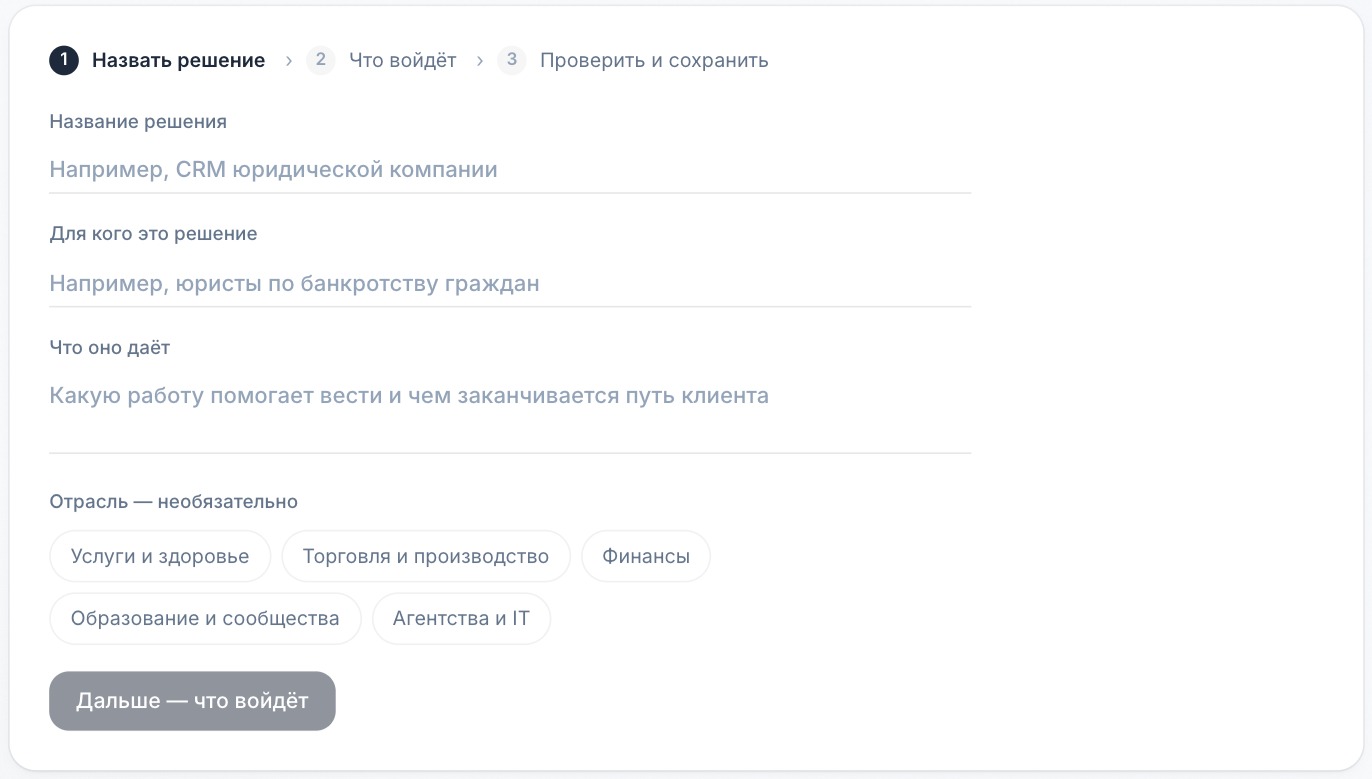
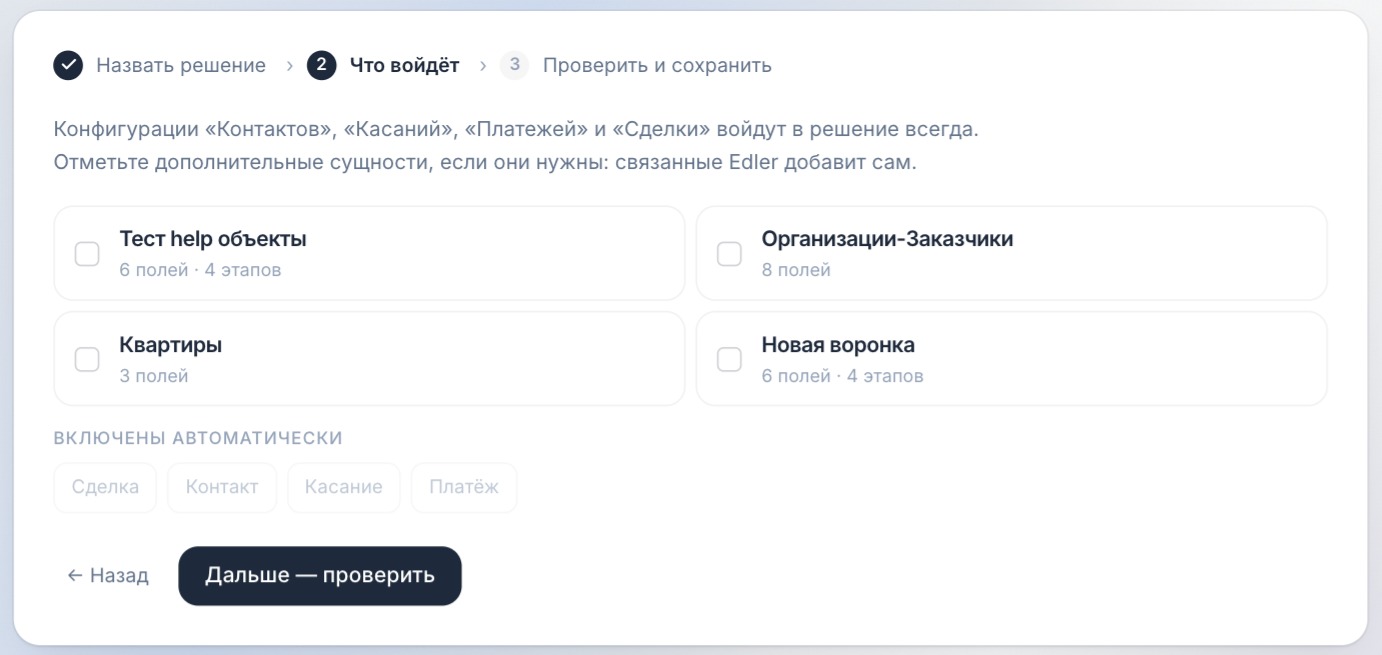
Шаг 2. Выбрать, что войдёт в решение
Конфигурации «Контактов», «Касаний», «Платежей» и «Сделки» входят в решение всегда. Отметьте собственные сущности, которые хотите добавить, — связанные сущности Edler добавит сам. Если своих сущностей нет, решение сохранится из четырёх системных конфигураций.
Нажмите «Дальше — проверить».
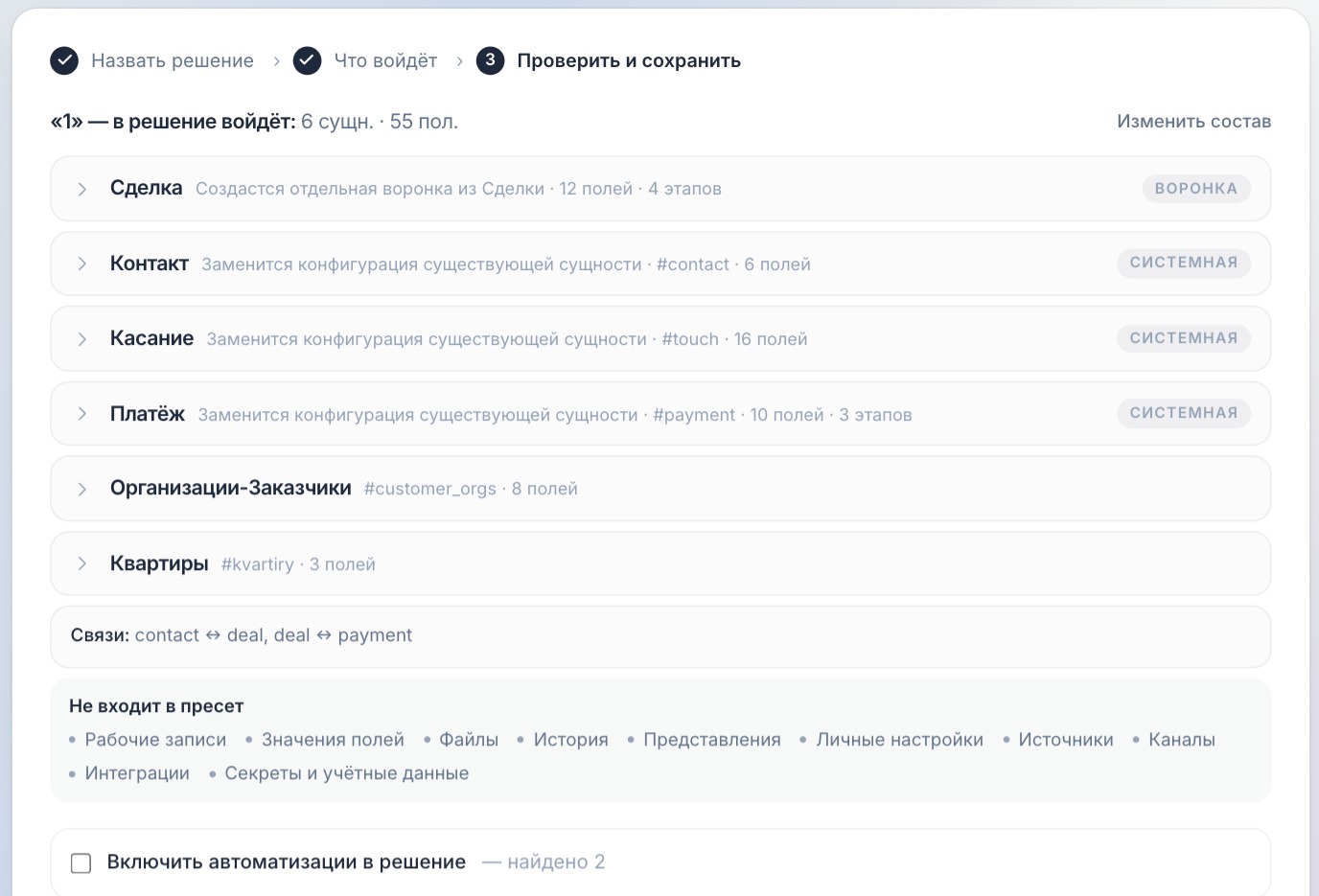
Шаг 3. Проверить и сохранить
На шаге показан состав решения: сколько сущностей и полей войдёт и что будет с каждой сущностью при установке. В блоке «Не входит в пресет» перечислено, что не переносится: рабочие записи, значения полей, файлы, история, представления, личные настройки, источники, каналы, интеграции, секреты и учётные данные.
Чтобы перенести и автоматизации, отметьте «Включить автоматизации в решение». Ссылка «Изменить состав» возвращает к выбору сущностей.
Нажмите «Сохранить в мои». Решение появится на вкладке «Мои и загруженные»; его можно сразу открыть или скачать файлом.
Как применить пресет?
1. Откройте Настройки CRM → Пресеты и каталог, вкладку «Мои и загруженные».
2. Если решение сохранено в другом кабинете, скачайте его там кнопкой «Скачать» и перетащите файл в блок «Загрузить решение из файла».
3. Нажмите «Посмотреть решение» на карточке. Откроется состав решения и описание того, что произойдёт с Вашей CRM.
4. Нажмите «Применить к компании». Перед установкой Edler покажет точный список изменений и попросит подтверждение.