Заявки с сайта
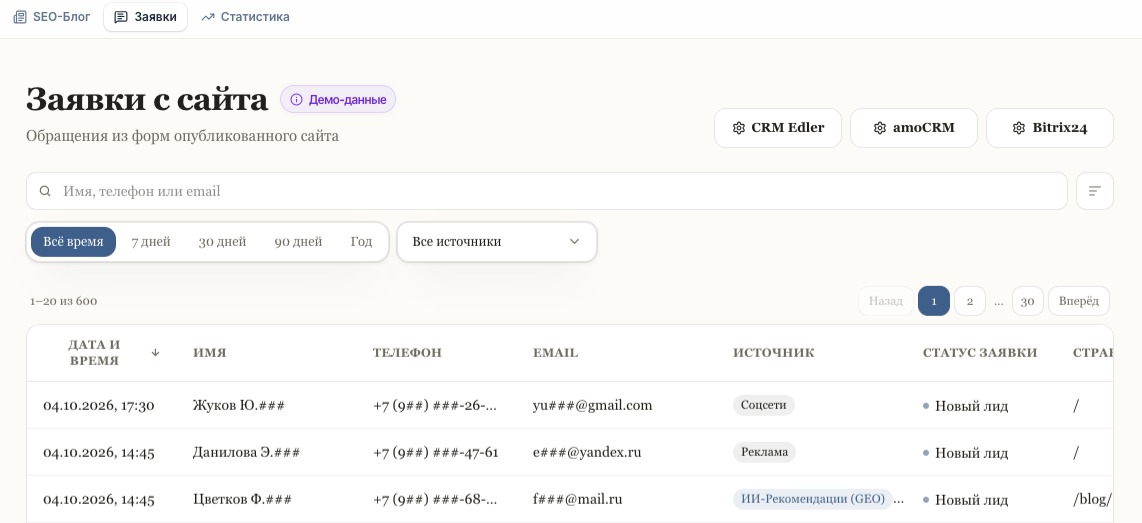
Раздел Сайт → Заявки. Здесь собраны обращения, которые посетители оставили через формы опубликованного сайта.
📌 Важно. Здесь только заявки из форм сайта. Звонки и сообщения из мессенджеров сюда не попадают.
Какие колонки в таблице?
- «Дата и время» — когда пришла заявка;
- «Имя», «Телефон», «Email» — контакты посетителя;
- «Источник» — откуда пришёл посетитель;
- «Статус заявки» — например, «Новый лид» или «Целевой»;
- «Страница» — страница сайта или статья блога, с которой отправлена заявка.
Внизу — счётчик «Всего заявок».
Как найти нужную заявку?
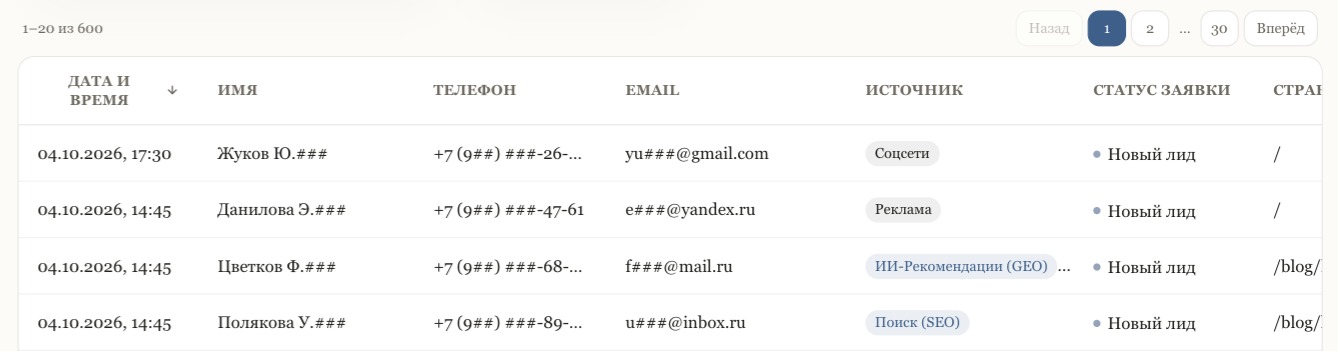
- Поиск — по имени, телефону или email;
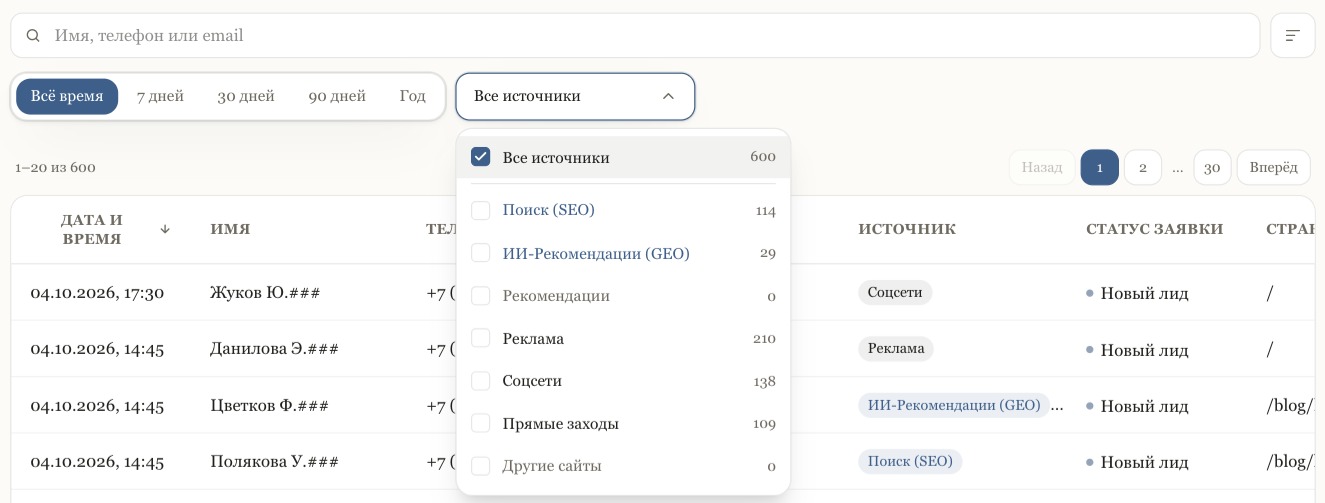
- Период — «Всё время», «7 дней», «30 дней», «90 дней», «Год»;
- Источники — список с галочками и количеством заявок по каждому: «Поиск (SEO)», «ИИ-Рекомендации (GEO)», «Рекомендации», «Реклама», «Соцсети», «Прямые заходы», «Другие сайты».
Как настроить таблицу?
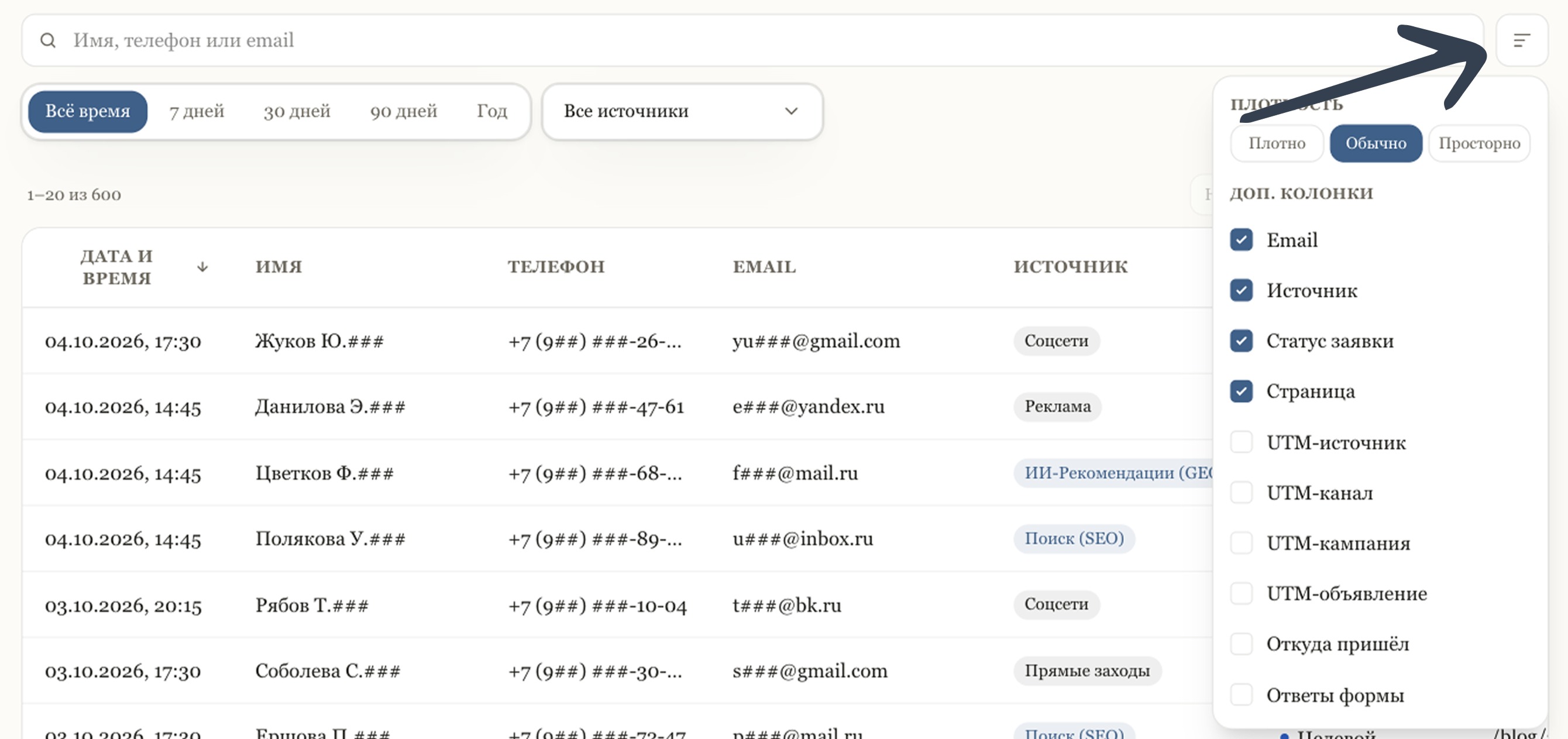
Нажмите значок настроек справа от строки поиска:
- «Плотность» — «Плотно», «Обычно», «Просторно»;
- «Доп. колонки» — «Email», «Источник», «Статус заявки», «Страница», UTM-метки («UTM-источник», «UTM-канал», «UTM-кампания», «UTM-объявление»), «Откуда пришёл» и «Ответы формы» — поля, которые посетитель заполнил в форме.
Куда ещё попадают заявки?
Кнопки «CRM Edler», «amoCRM» и «Bitrix24» рядом с заголовком задают, в какую CRM уходит каждая заявка (см. статью Подключение CRM к заявкам с сайта).
⚠️ Обратите внимание. На ознакомительном тарифе раздел недоступен — на странице будет кнопка «Перейти к тарифам».
💡 Совет. Перед запуском рекламы оставьте тестовую заявку на опубликованном сайте и проверьте, что она появилась в таблице с правильным источником и страницей.