Библиотека блоков
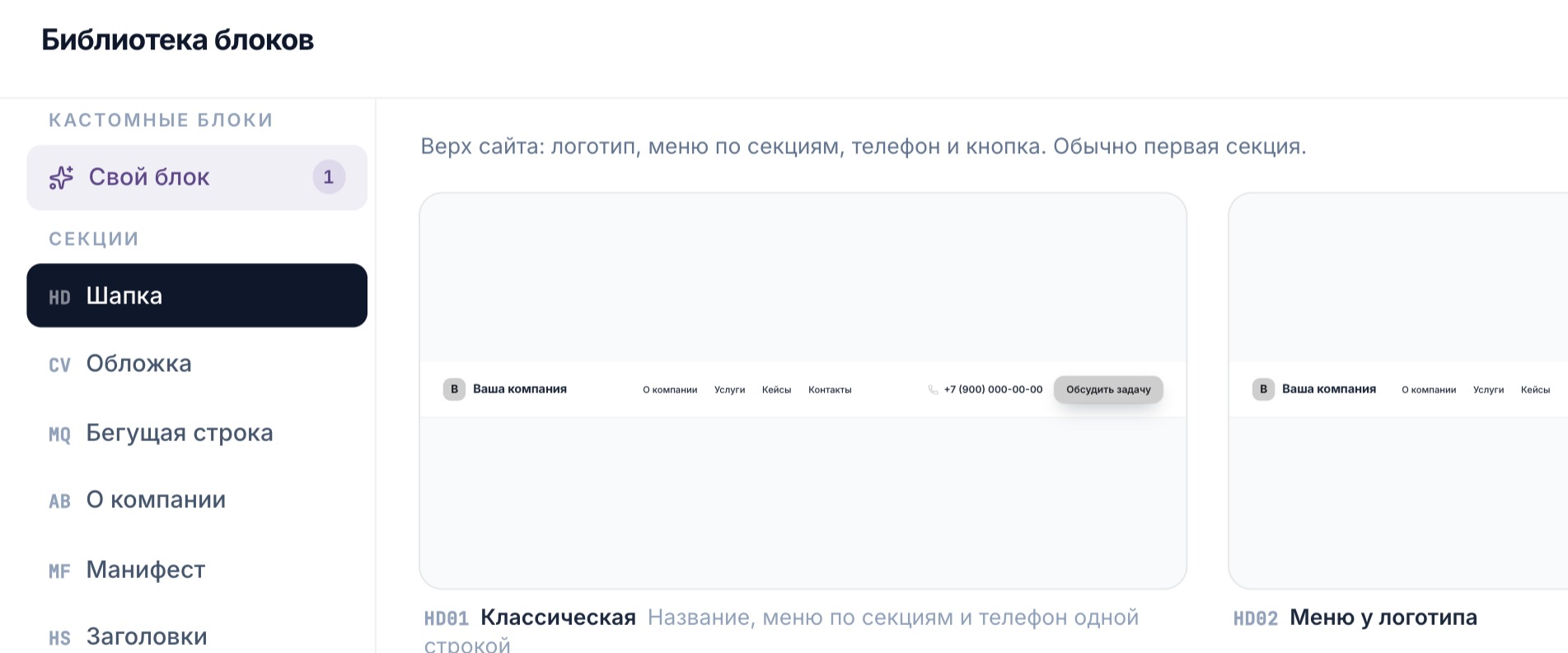
Библиотека открывается кнопкой «Собрать самому» при первом запуске, а в готовом сайте — кнопкой «Добавить секцию» между блоками.

Слева — категории, справа — варианты оформления выбранной категории с превью и коротким описанием.
Какие секции есть?
- Шапка — верхняя навигация: логотип, меню, контакты, кнопка заявки;
- Обложка — первый экран страницы: оффер, подзаголовок, кнопка действия, картинка;
- Бегущая строка — движущаяся строка с фактами или преимуществами;
- Разделитель — фигурный переход между двумя секциями: волны, узор, срез, перелив, дуга, зубцы, рваный край или орнамент. Цвета берёт у соседних секций сам;
- О компании, Манифест — рассказ о бизнесе и его ценностях;
- Заголовки — самостоятельный заголовок раздела страницы;
- Код виджета — виджет стороннего сервиса: онлайн-запись, карта, бронирование (см. статью Код виджета: онлайн-запись, карта и другие сервисы);
- Почему мы, Цифры и факты, Нам доверяют — блоки доверия и аргументов в пользу компании;
- Продукты и услуги — карточки того, что Вы продаёте;
- Программа, Этапы работы, Расписание — как устроена работа с клиентом;
- Кейсы — примеры выполненных проектов;
- Сравнение — таблица «мы vs альтернатива»;
- Команда, Отзывы, Для кого — люди и аудитория;
- Тарифы — цены на Ваши продукты или услуги;
- Галерея, Видео — медиаконтент;
- Вопросы и ответы — блок FAQ на странице сайта (не путать с FAQ внутри статьи блога, механика похожая);
- Статьи, Материалы — витрины ссылок на контент;
- Каталог из CRM — карточки записей из таблицы CRM, например квартиры или товары. Обновляется сам (см. статью Каталог из CRM на сайте);
- Обратный отсчёт — таймер, например до конца акции;
- Призыв к действию, Квиз, Заявка — блоки, цель которых — получить контакты посетителя;
- Соцсети, Контакты, Футер — нижняя часть сайта.
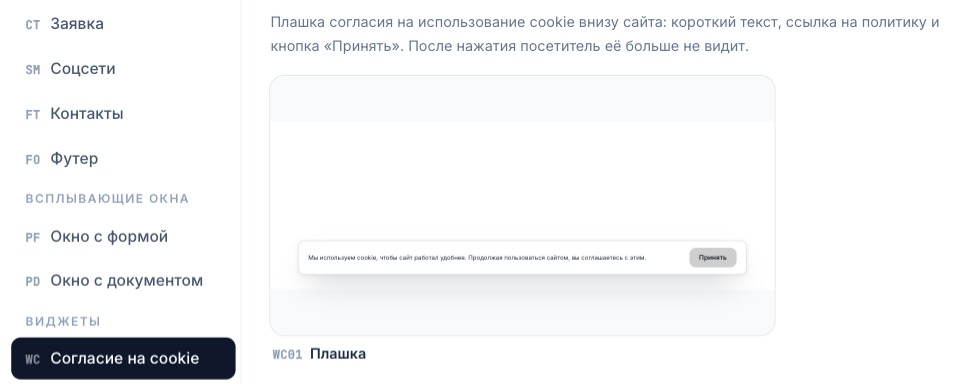
Кроме секций, в библиотеке есть всплывающие окна, виджеты (статья Всплывающие окна и виджеты) и кастомные блоки (статья Свой кастомный блок).
Какие бывают варианты оформления?
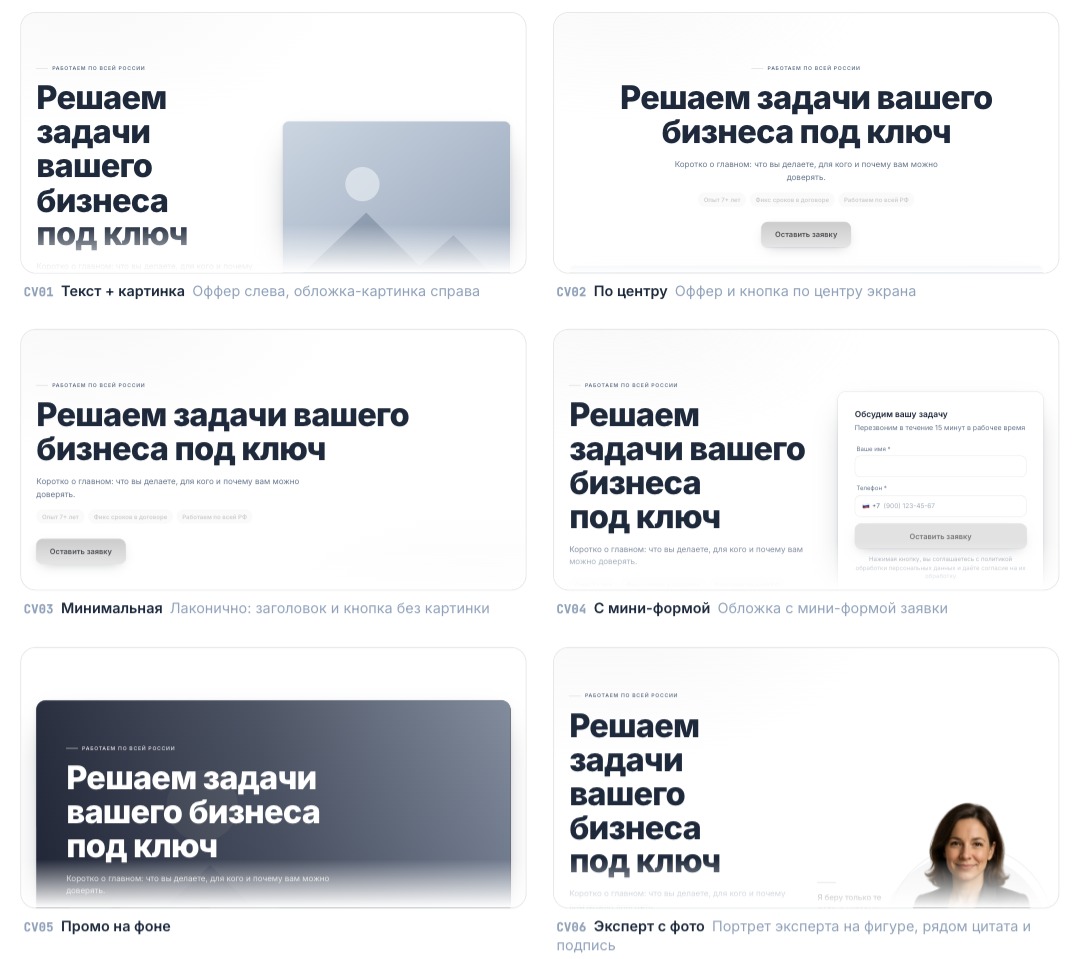
У большинства секций несколько вариантов. Например, у «Обложки»:
- «Текст + картинка» — оффер слева, картинка справа;
- «По центру» — оффер и кнопка по центру экрана;
- «Минимальная» — без картинки;
- «С мини-формой» — с формой заявки;
- «Промо на фоне» — фон-картинка.
Вариант можно сменить и позже — в панели уже добавленной секции (статья Редактирование сайта на странице).
Как настроить шапку?
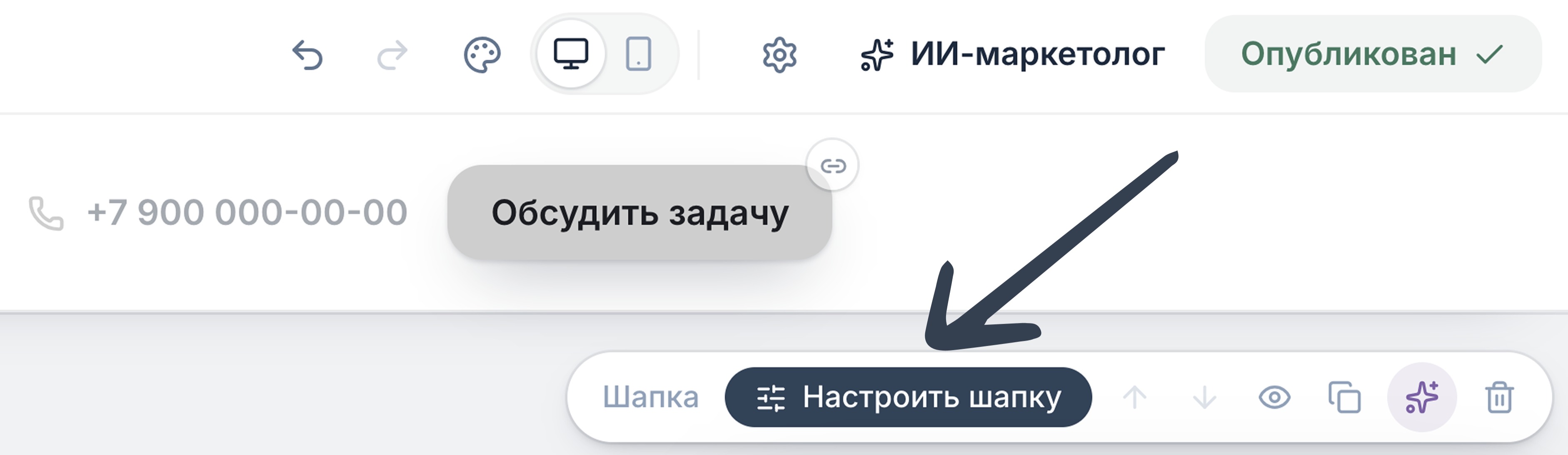
Наведите курсор на шапку и в её панели нажмите «Настроить шапку».
Откроются настройки:
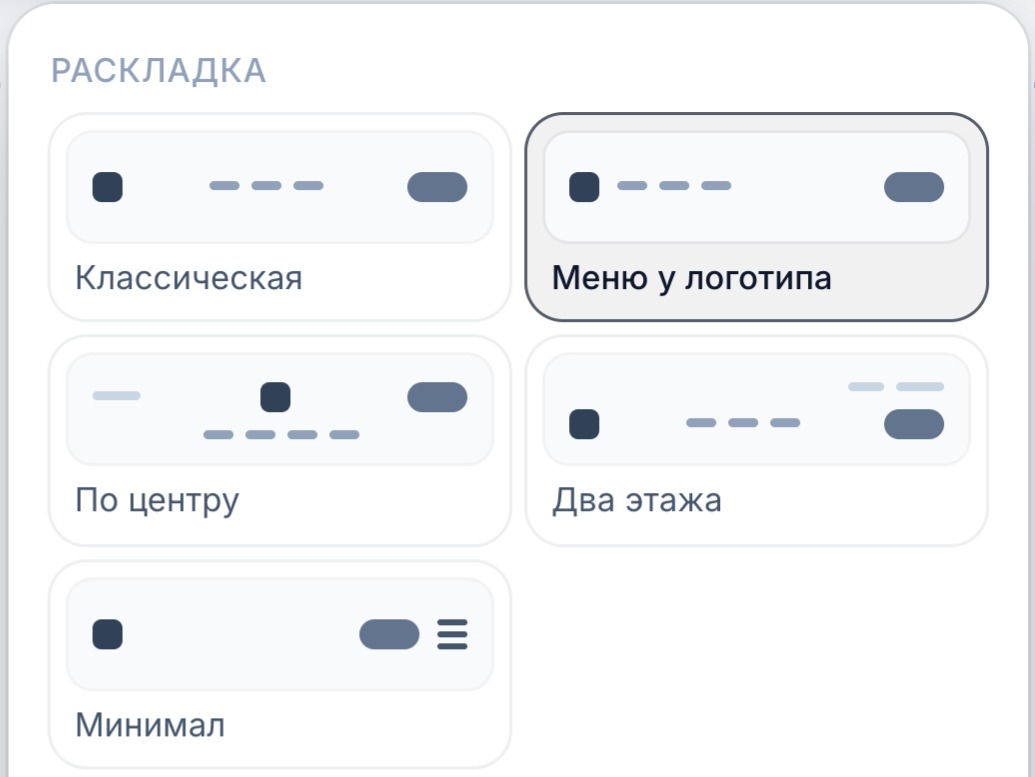
- «Раскладка» — расположение элементов: «Классическая», «Меню у логотипа», «По центру», «Два этажа» или «Минимал» (меню за кнопкой-«бургером»);
- «Логотип» — кнопка «Загрузить логотип». Без картинки в шапке показывается знак-буква в цвете сайта. Ниже выбирается вид — «Знак и название» или «Только название» — и размер: S, M или L;
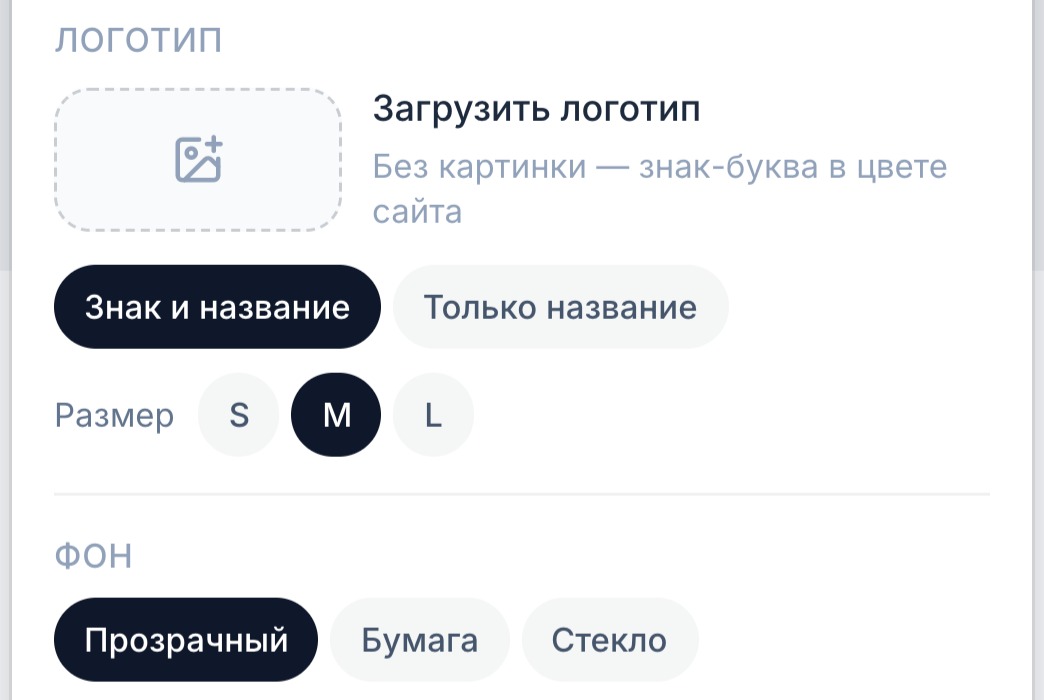
- «Фон» — «Прозрачный», «Бумага» или «Стекло»;
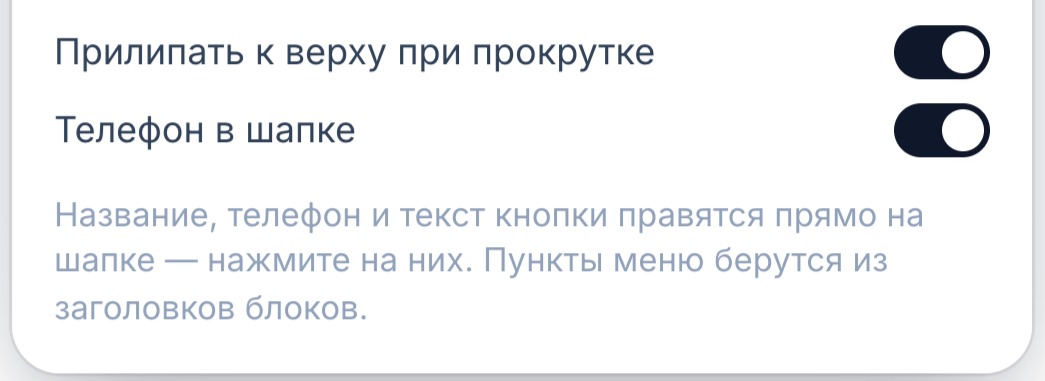
- «Прилипать к верху при прокрутке» — шапка остаётся на экране, когда посетитель листает страницу;
- «Телефон в шапке» — показывать ли телефон.
Название компании, телефон и текст кнопки меняются прямо на шапке: нажмите на них и введите новый текст.
Где настраиваются меню и футер?
- Меню — пункты добавляются автоматически из заголовков блоков. Показывать ли секцию в меню и как называется пункт, задаётся в панели секции переключателем «В меню». Если у сайта несколько страниц, в меню будут страницы, а не блоки;
- Футер — колонки и ссылки добавляются кнопками «+ Добавить колонку» и «+ Добавить ссылку».