Редактирование сайта на странице
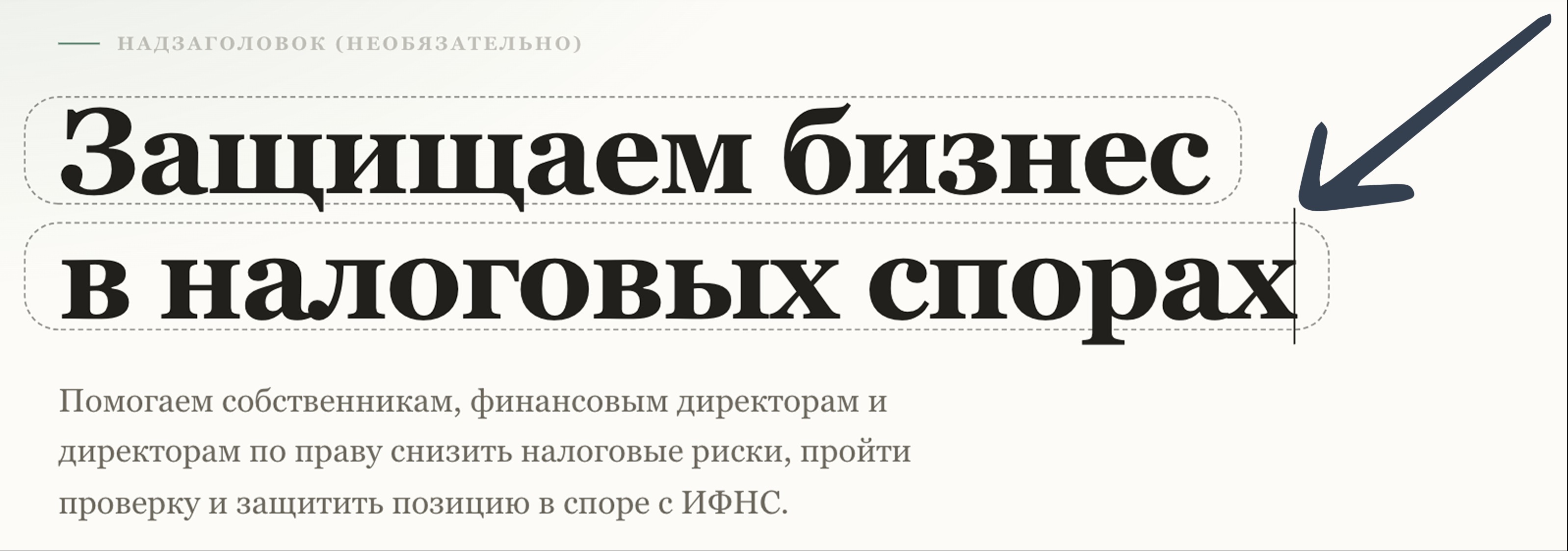
Сайт редактируется прямо на странице: отдельного конструктора нет. Клик по тексту — правка текста.
Как добавить секцию?
Нажмите «Добавить секцию» между блоками и выберите вариант в библиотеке (см. статью Библиотека блоков).

Что такое демо-контент?
Секции из библиотеки приходят с примерным текстом — на них стоит плашка «Демо-контент — замените на свой». Плашка исчезает после редактирования.
⚠️ Обратите внимание. Перед публикацией пройдите все страницы: секций с плашкой демо-контента остаться не должно.
Как изменить текст?
- Кликните по тексту.
- Внесите изменения.
- Кликните за пределами поля — изменения сохранятся.
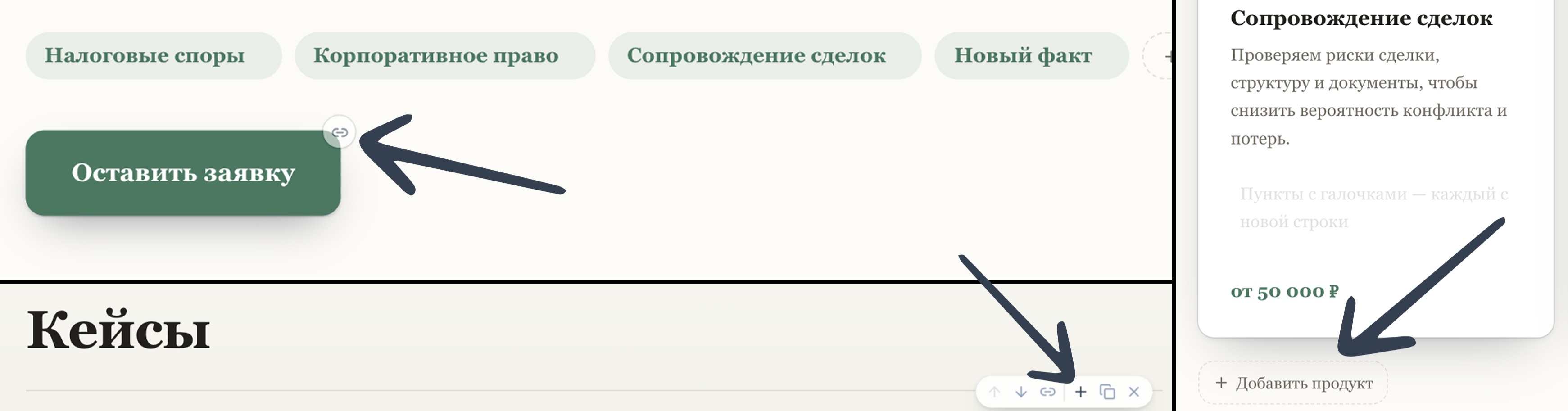
Работа с быстрыми действиями
Рядом с некоторыми элементами появляются быстрые действия: например, «+ Добавить продукт» или «→ к форме заявки».
Как управлять секцией?
Наведите курсор на секцию, вверху справа появится панель:

- Вариант оформления — выпадающий список с другими вариантами этой секции. У шапки вместо него кнопка «Настроить шапку» (см. статью Библиотека блоков);
- «В меню» и короткое название — показывать ли секцию пунктом меню в шапке и как он называется;
- «Фон» — фон секции (см. ниже);
- «Выше», «Ниже» — переместить секцию;
- «Скрыть» — убрать секцию с сайта, не удаляя её;
- «Дублировать» — создать копию секции;
- «Сделать кастомным» (кнопка со звёздочками) — создать рядом копию секции в виде своего блока, в которой ИИ изменит что угодно (см. статью Свой кастомный блок);
- «Удалить» — удалить секцию. Edler спросит подтверждение; удалённую секцию можно вернуть кнопкой «Отменить».
Скрытая секция не видна посетителям, но её содержимое сохраняется — включить её можно в любой момент.
💡 Совет. Чтобы добавить ещё одну карточку услуги или кейса, дублируйте существующую и замените в копии текст и картинку.

Как настроить фон секции?
В панели секции нажмите «Фон». Вкладки:
- «Роль» — Авто, Светлый, Средний, Акцентный, Сильный акцент;
- «Цвет» — свой цвет фона;
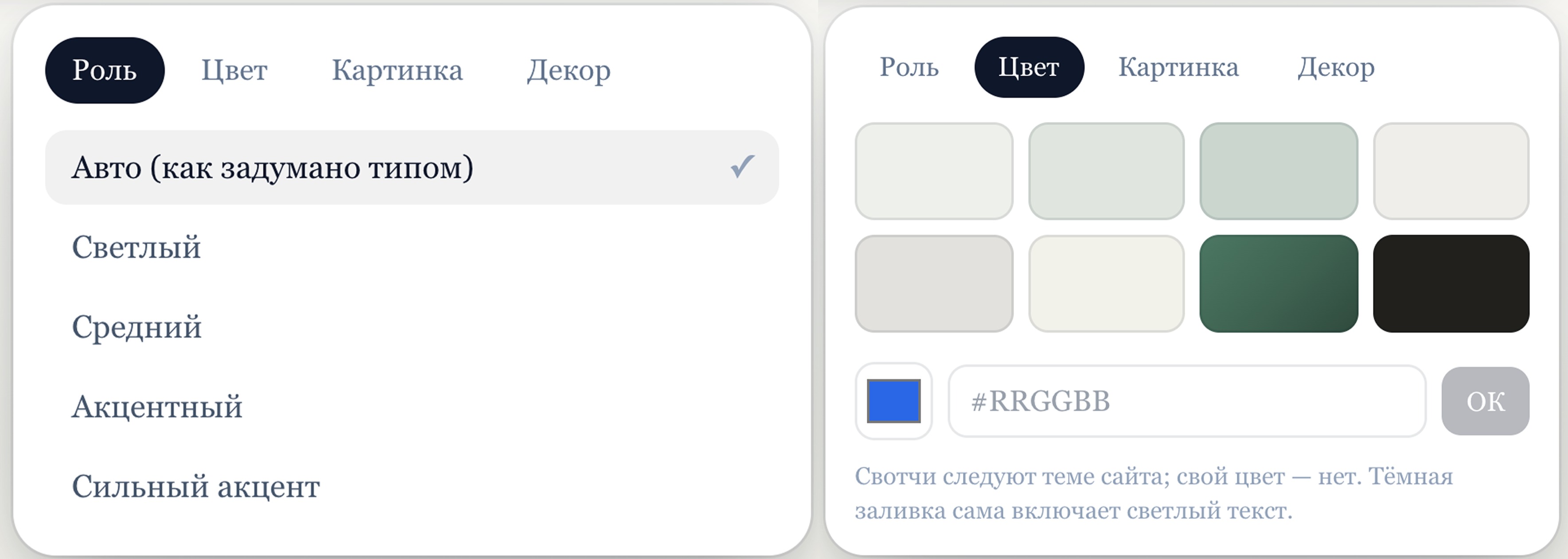
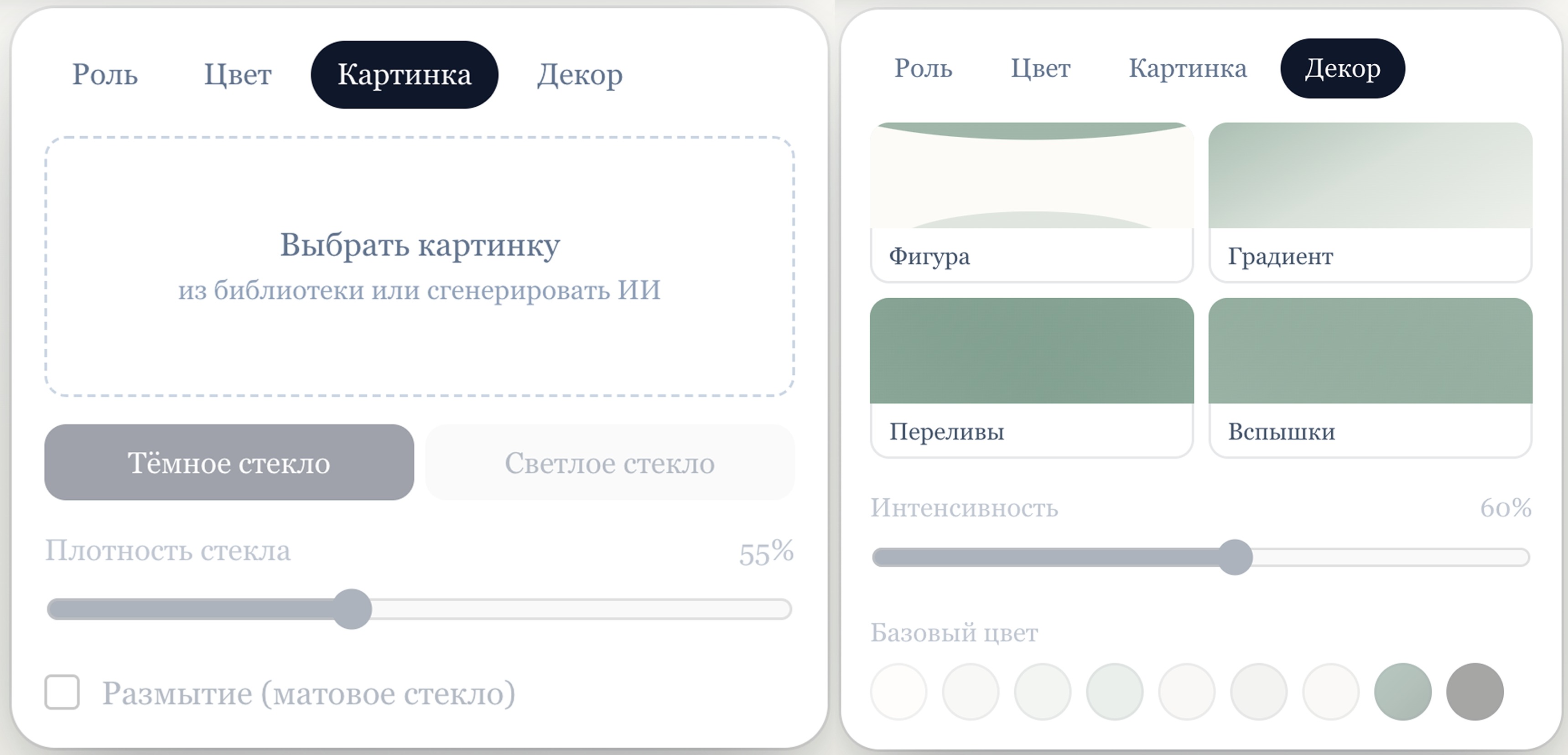
- «Картинка» — фото под стеклом: «Тёмное стекло» или «Светлое стекло», «Плотность стекла» и размытие.
Для фото на фоне подберите плотность стекла так, чтобы заголовок, текст и кнопка читались без усилий. Для яркого, насыщенного фото обычно лучше подходит тёмное стекло. - «Декор» — декоративные элементы.
Как добавить картинку?
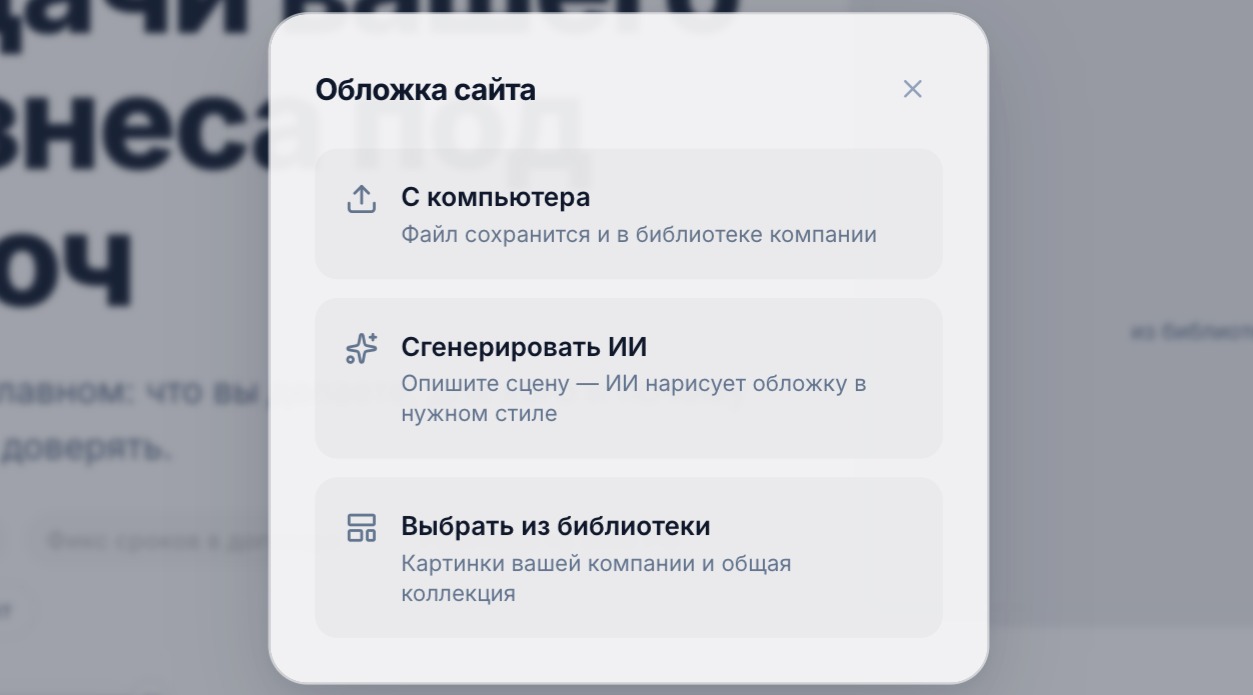
Нажмите на область изображения в секции или карточке. Откроется окно с тремя вариантами:
- «С компьютера» — загрузить свой файл. Он сохранится и в библиотеке компании;
- «Выбрать из библиотеки» — картинки Вашей компании и общая коллекция, с поиском по теме или описанию;
- «Сгенерировать ИИ» — откроется окно «Сгенерировать изображение». Опишите сцену в поле «Что изобразить» или возьмите одну из идей от ИИ над полем. При необходимости добавьте уточнения: «Без лиц», «Без людей», «Крупный план», «В офисе», «Светлый фон». Выберите «Стиль»: «Фирменный флэт», «Фото-реализм», «Мягкая акварель» или «Минимализм». Нажмите «Сгенерировать», затем «Применить». «Ещё вариант» запускает новую генерацию.
💡 Совет. Фото реального объекта, команды или выполненной работы убеждают лучше сгенерированной или стоковой картинки. Лица сотрудников и логотипы берите из материалов компании, а не генерируйте.
Сгенерированные картинки сохраняются в библиотеке компании.
Описывайте сцену, а не название услуги. Вместо «услуги по диагностике» — «инженер проверяет промышленный насос измерительным прибором, крупный план рук и оборудования, без надписей».
📌 Важно. Генерация картинки оплачивается из ИИ-баланса компании, каждый новый вариант — отдельно. Если средств недостаточно, Edler предложит пополнить баланс. Стоимость и остаток баланса в окне генерации не показываются.