Как подключить телефонию, мессенджеры и почту
Порядок подключения канала и сквозной тест, после которого можно объявлять его рабочим.
Статус «Активна» означает, что настройка принята. Он не означает, что событие дойдёт до нужной карточки. Между этими двумя фактами обычно и живут все жалобы «CRM не работает».
Поэтому правило одно: канал считается рабочим после сквозного теста, а не после зелёной плашки.
🔷 Что есть в каталоге
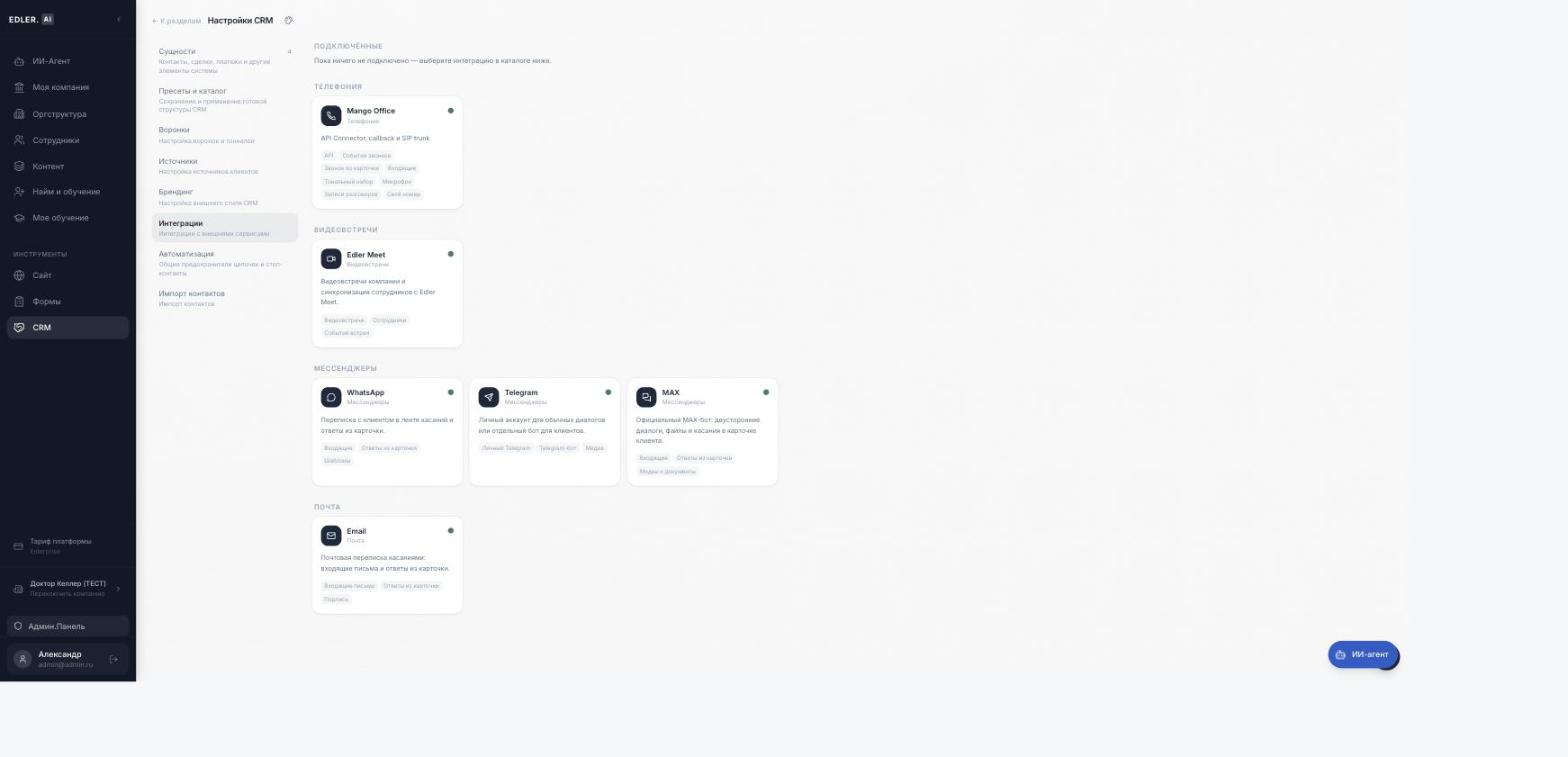
CRM → шестерёнка Настройки CRM → Интеграции:
- Телефония — Mango Office: события звонков, звонок из карточки, входящие, записи разговоров, свой номер.
- Мессенджеры — WhatsApp, Telegram (личный аккаунт или отдельный бот), MAX: входящие, ответы прямо из карточки, медиа и документы.
- Почта — входящие письма, ответы из карточки, своя подпись.
- Видеовстречи — Edler Meet: встречи компании и события по ним.
В карточке каждой интеграции перечислено, что именно она умеет: у разных операторов набор отличается.
🔷 Порядок подключения
1️⃣ До настройки решите: кто администрирует канал, кто отвечает за входящие и по какому признаку сообщение связывается с контактом.
2️⃣ Подготовьте доступы, которые просит оператор.
3️⃣ Завершите настройку по инструкции карточки интеграции.
4️⃣ Отправьте одно входящее событие с известного номера или адреса.
5️⃣ Убедитесь, что появилось Касание нужного типа, с правильным временем, в карточке правильного Контакта.
6️⃣ Проверьте ответственного, вложения и запись разговора.
7️⃣ Только теперь включайте канал в регламент команды.
📌 Не обещайте команде того, чего нет. Записи звонков, вложения, исходящие действия и автоматическое сопоставление контакта работают только там, где их поддерживает оператор. Возможности с пометкой «бета» не стоит закладывать в регламент.
🔷 Готово, если…
- ✔ тестовое событие дошло до нужной карточки;
- ✔ тест не создал лишний дубль контакта;
- ✔ команда знает, где искать событие и где смотреть ошибку;
- ✔ неподдерживаемые действия никому не обещаны.
Дальше настройте источники и объясните команде общую хронологию общения.