Карточка записи: что показывать, а что скрыть
Как настроить внешний вид и поля в карточке сделки / записи в Edler CRM
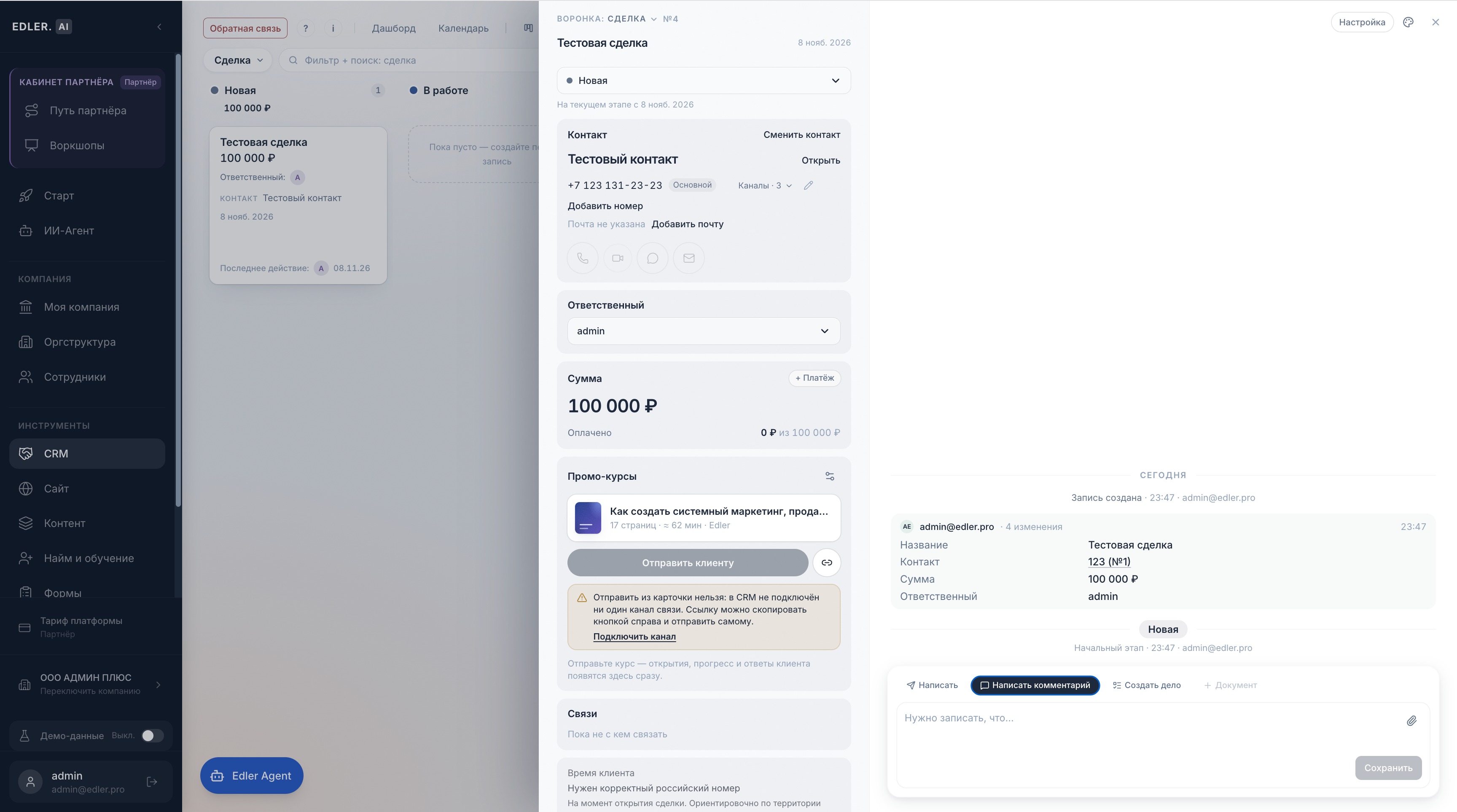
Зачем настраивать внешний вид карточки?
Не все поля одинаково важны в работе: какие-то данные нужно видеть сразу при открытии записи, а к другим обращаться только время от времени.
В CRM можно настроить карточку записи прямо в ней самой: изменить порядок блоков и выбрать, какие из них отображать, а какие скрыть.
Как настроить карточку?
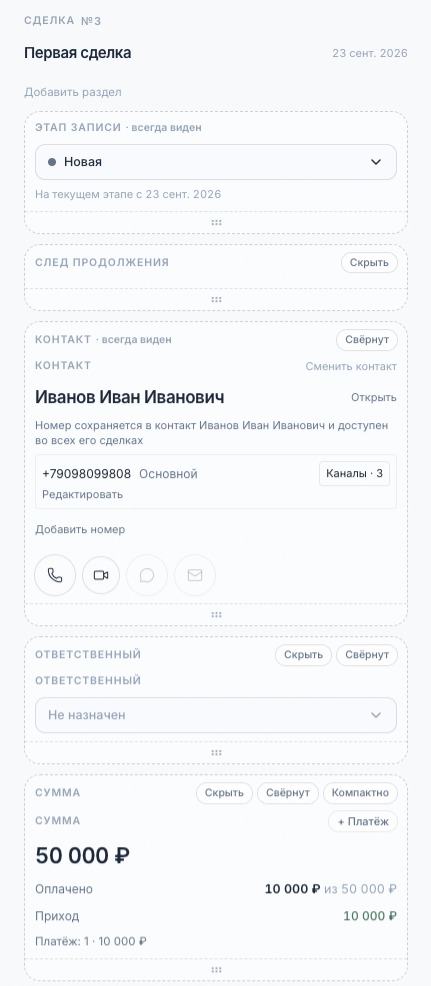
1. Откройте любую запись и нажмите «Настройка» в правом верхнем углу карточки.
2. Перетащите блоки в нужном порядке. Для каждого блока доступны кнопки:
- «Скрыть» — убрать блок из карточки;
- «Свёрнут» — показывать блок свёрнутым;
- «Компактно» — компактный вид (есть, например, у блока «Сумма»).
Блоки «Этап записи» и «Контакт» видны всегда — скрыть их нельзя. Кнопка «Добавить раздел» создаёт новый раздел карточки.
3. Нажмите «Сохранить». «Сбросить к стандарту» возвращает исходный вид карточки, «Отмена» закрывает настройку без изменений.

Как настроить карточку?
1. Откройте любую запись и нажмите «Настройка» в правом верхнем углу карточки.
2. У каждого блока выберите вид: «Скрыть» или «Свёрнут» (у блока суммы — также «Компактно»). Блок контакта виден всегда.
3. Чтобы изменить порядок, перетащите блок за ручку внизу. Кнопка «Добавить раздел» добавляет новый раздел.
4. Нажмите «Сохранить». «Сбросить к стандарту» возвращает исходный вид, «Отмена» закрывает настройку без изменений.
Скрытое поле не удаляется: значения сохраняются, их видно в списке и в отчётах.