SEO-Студия: путь статьи от идеи до публикации
Раздел Сайт → SEO-Студия. Здесь статьи блога проходят путь от идеи до публикации: контент-план под цель, темы с поисковыми запросами, тексты, проверка и выпуск по расписанию. Опубликованные статьи появляются во вкладке «SEO-Блог» и на сайте по адресу /blog.
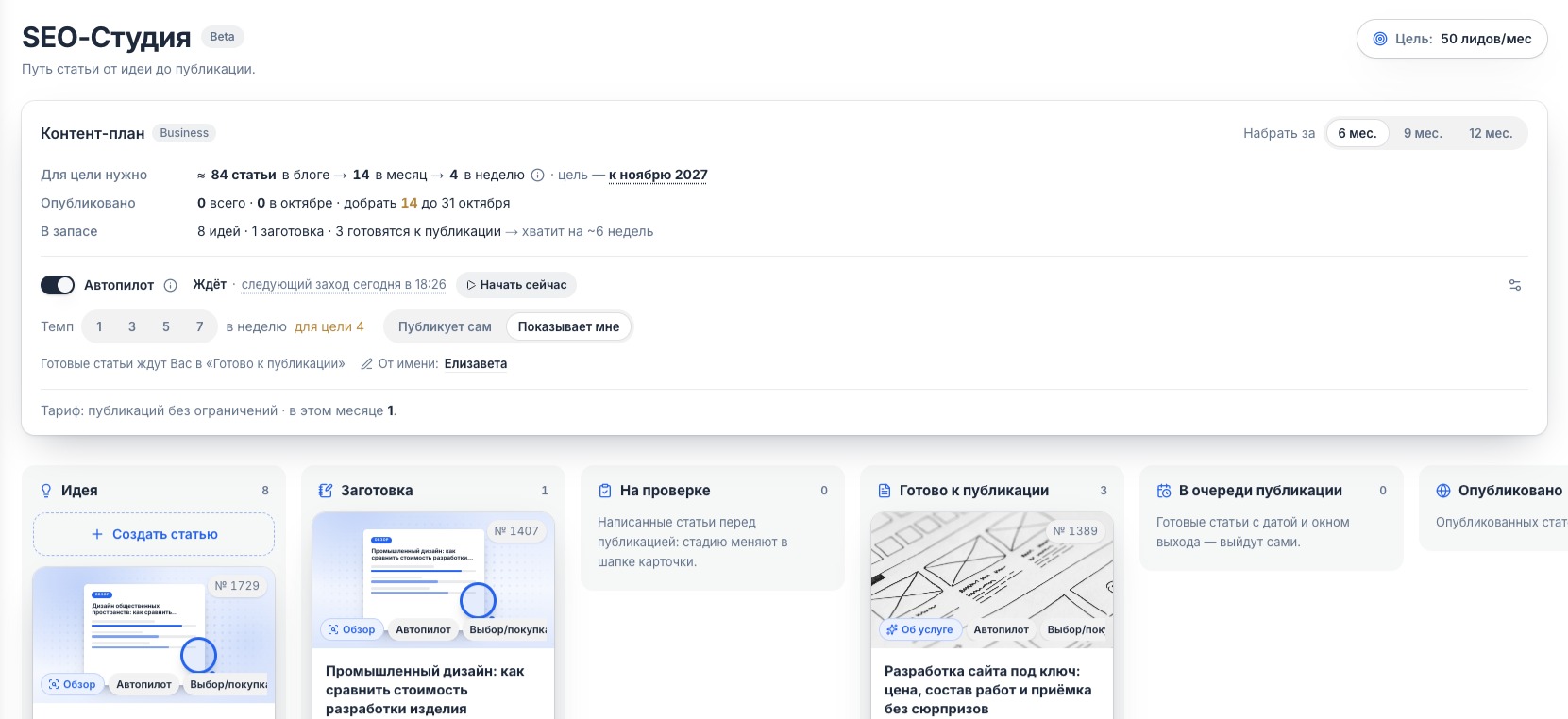
Что на экране?
- «Цель» — сколько заявок в месяц Вы хотите получать из блога (см. статью Контент-план и цель SEO-Студии);
- «Контент-план» — сколько статей нужно для цели, сколько уже опубликовано и сколько тем в запасе;
- «Автопилот» — статус, темп и режим публикации (см. статью Автопилот SEO-Студии);
- колонки стадий — карточки статей от идеи до публикации;
- «Корзина» — удалённые статьи.
Какие есть стадии?
- «Идея» — тема с аннотацией и ключевыми словами. Здесь же кнопка «Создать статью» для своей темы;
- «Заготовка» — тайтл, описание и ключи готовы, по ним пишется текст. Текст пишет ИИ («Автор статей») или Вы сами прямо в карточке;
- «На проверке» — написанные статьи, которые нужно проверить перед публикацией;
- «Готово к публикации» — статья готова: выберите дату выхода или опубликуйте сразу;
- «В очереди публикации» — статьи с датой и окном выхода, они выйдут сами;
- «Опубликовано» — статьи на сайте;
- «Корзина» — удалённые статьи хранятся здесь 30 дней, их можно вернуть.
📌 Важно. Число публикаций в месяц зависит от тарифа, писать статьи можно без лимита. Если лимит исчерпан, статьи ждут следующего месяца в колонке «Готово к публикации». Лимит и сколько уже опубликовано — в строке «Тариф: …» блока «Контент-план».
Как перевести статью на другую стадию?
Откройте карточку. В её шапке показана цепочка стадий — нажмите на нужную. Текущая стадия выделена цветом, рядом подсказка, что делать дальше.

Что на карточке статьи?
- тип статьи — Инструкция, Кейс, Об услуге, Обзор, Мнение или Новости;
- «Автопилот» — тему завёл автопилот;
- намерение читателя: «Выбор/покупка» — читатель выбирает или покупает, заявку оставляет чаще; «Узнать» — хочет разобраться, заявку оставляет реже;
- номер, например «№ 1389», — назовите его Edler Agent в чате, чтобы он работал именно с этой статьёй. Клик по номеру копирует его;
- «Почему эта тема» — кто ищет и сколько запросов в месяц;
- «запр./мес» — сумма частот ключевых слов по Wordstat;
- «≈ лидов/год» — прогноз заявок от статьи;
- статус проверки — например, «Готово к работе» или «Нужно уточнить», и число советов.
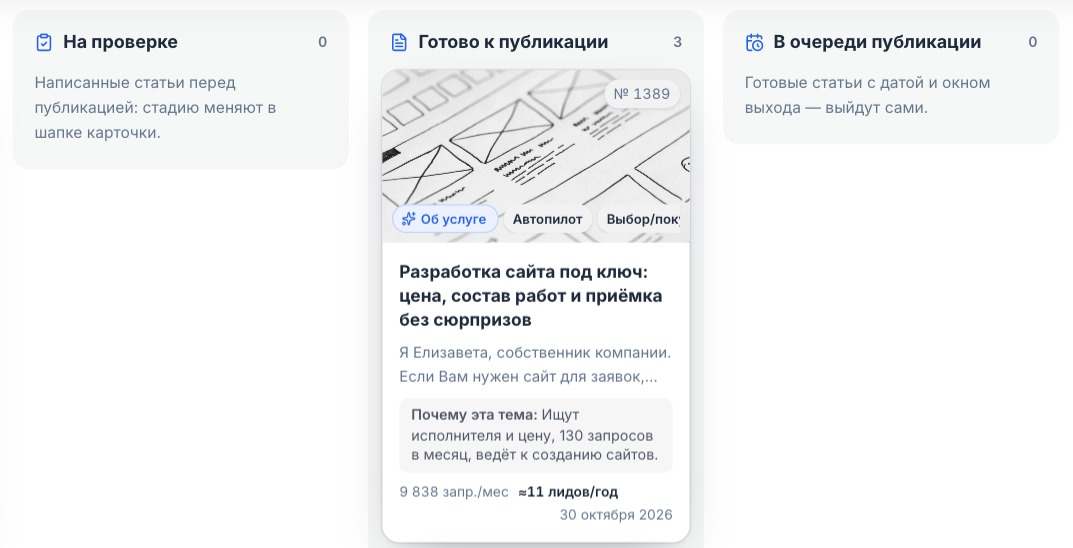
📌 Важно. Частоты и прогнозы — ориентиры по Wordstat и отрасли, а не обещание трафика и заявок.
Что внутри карточки?
- «Идея» — заголовок, тип статьи, услуга или кейс, аннотация и ключевые слова; у написанной статьи — ещё тайтл и описание для поиска (см. статью SEO-поля статьи);
- «Статья» — текст в редакторе (см. статью Как создать статью в SEO-Студии);
- «Связанные» — сколько статей ссылается на эту и на сколько ссылается она;
- «Статистика» — у опубликованной статьи: просмотры, заявки, сделки и выручка (см. статью Публикация статьи, очередь и корзина).
Справа в шапке — «Проверка», «Предпросмотр», «Открыть статью» и удаление. Изменения сохраняются сами — внизу карточки видно «Сохранено».
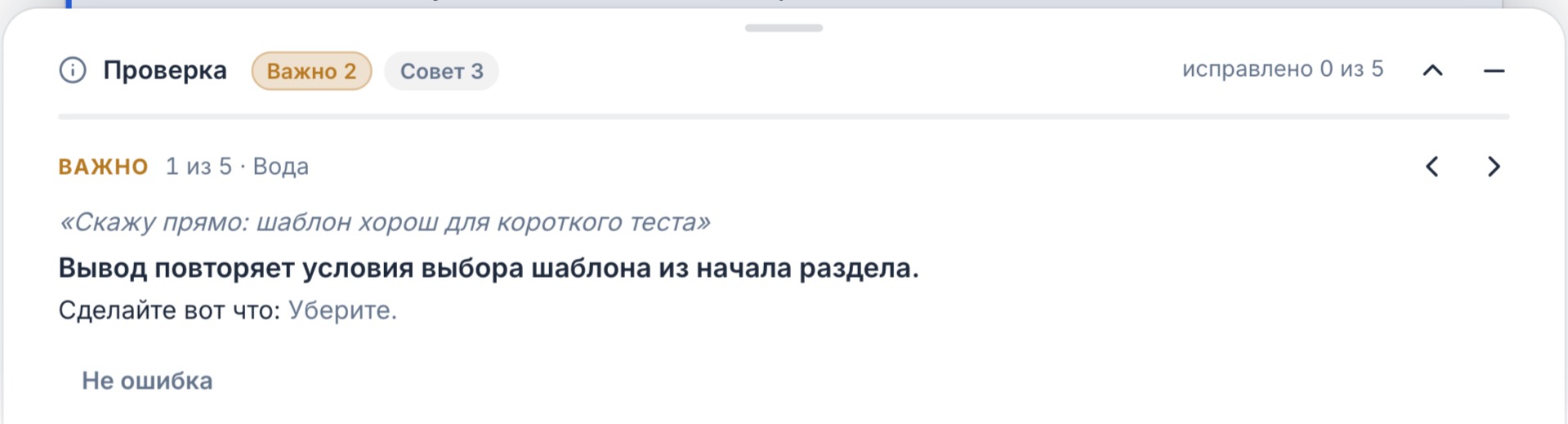
Что такое «Проверка»?
Кнопка «Проверка» с числом в шапке карточки открывает советы: например, «Главного ключа нет в заголовке» или «Статья, на которую стоит ссылка, ещё не вышла». У каждого совета есть пояснение «Сделайте вот что». Если совет не подходит, нажмите «Не ошибка». Счётчик «исправлено N из M» показывает, сколько советов уже учтено.
💡 Совет. Работать со статьями можно и через чат: назовите Edler Agent номер статьи и опишите задачу, например «Сократи вступление в статье № 1389».