Формы заявки на сайте
Форма — место, где посетитель оставляет контакты. Каждая отправленная форма попадает во вкладку «Заявки» и в интегрированную CRM (см. статьи Заявки с сайта и Подключение CRM к заявкам с сайта).
Где на сайте бывают формы?
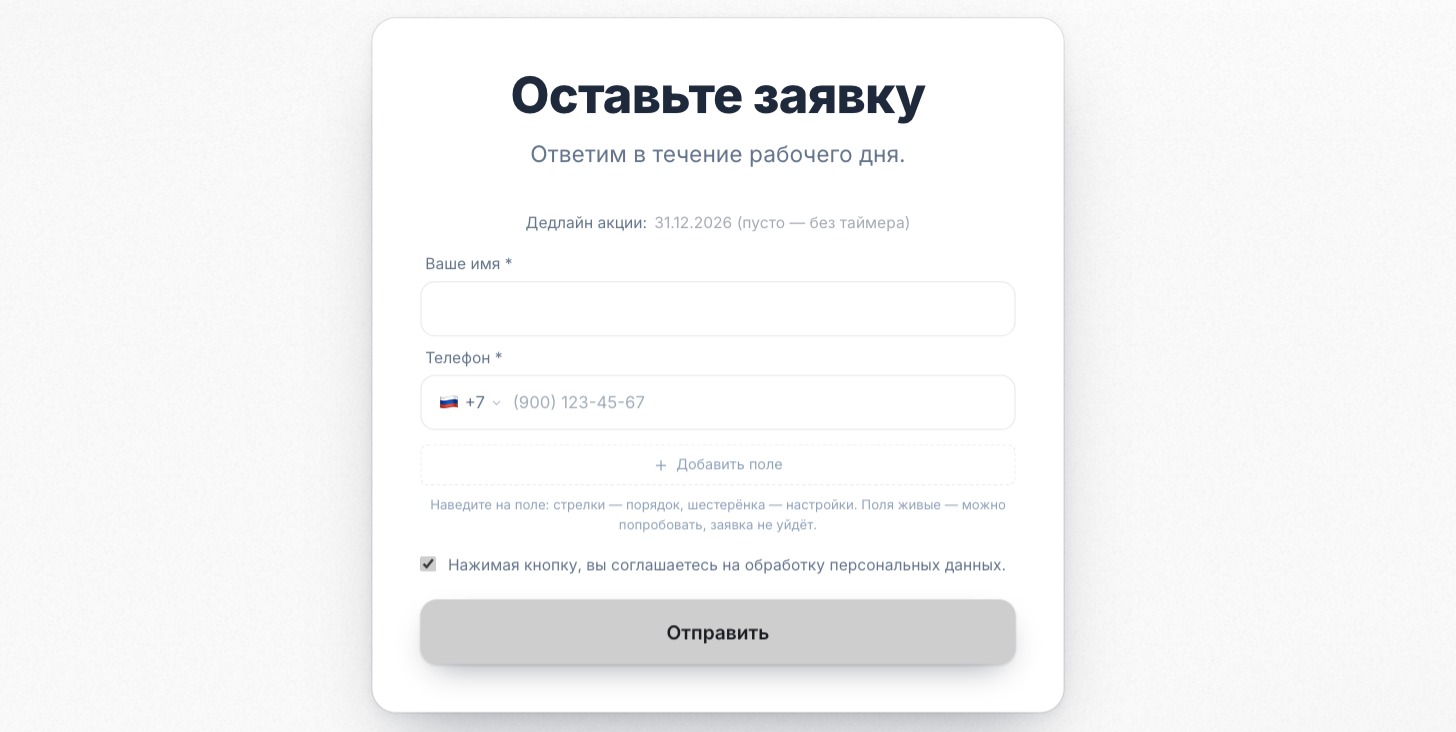
Заявка → «Форма» — отдельная секция с формой: заголовок, подзаголовок, поля и кнопка;
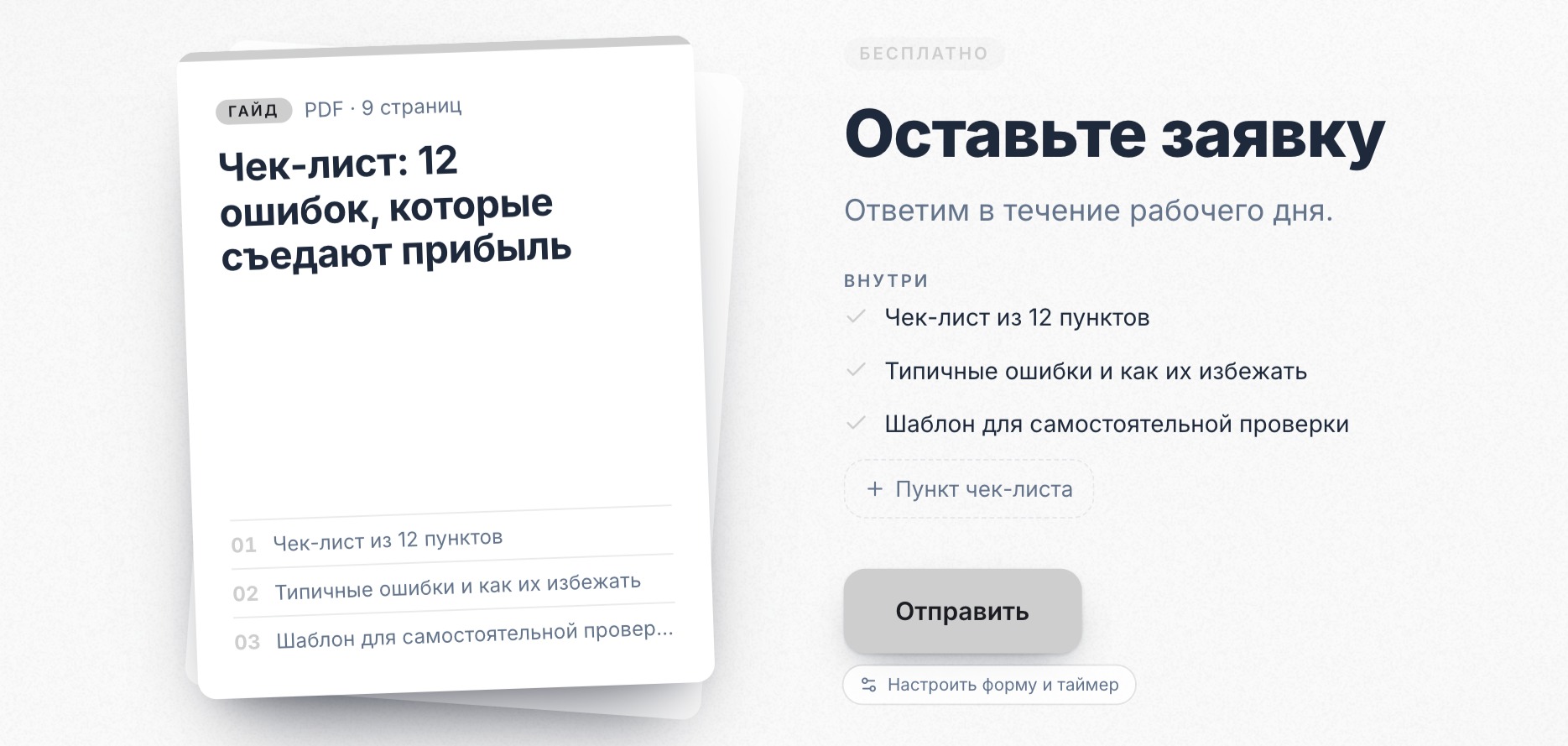
💡 Совет. Заявка из лид-магнита приходит во вкладку «Заявки» и в CRM как обычная заявка. Материал отправьте клиенту из карточки сделки — сообщением в мессенджер или на почту. Чтобы не делать это вручную, настройте в CRM автоматизацию «Написать клиенту» на первом этапе воронки со ссылкой на материал (см. статью Автоматизации на этапах сделки).
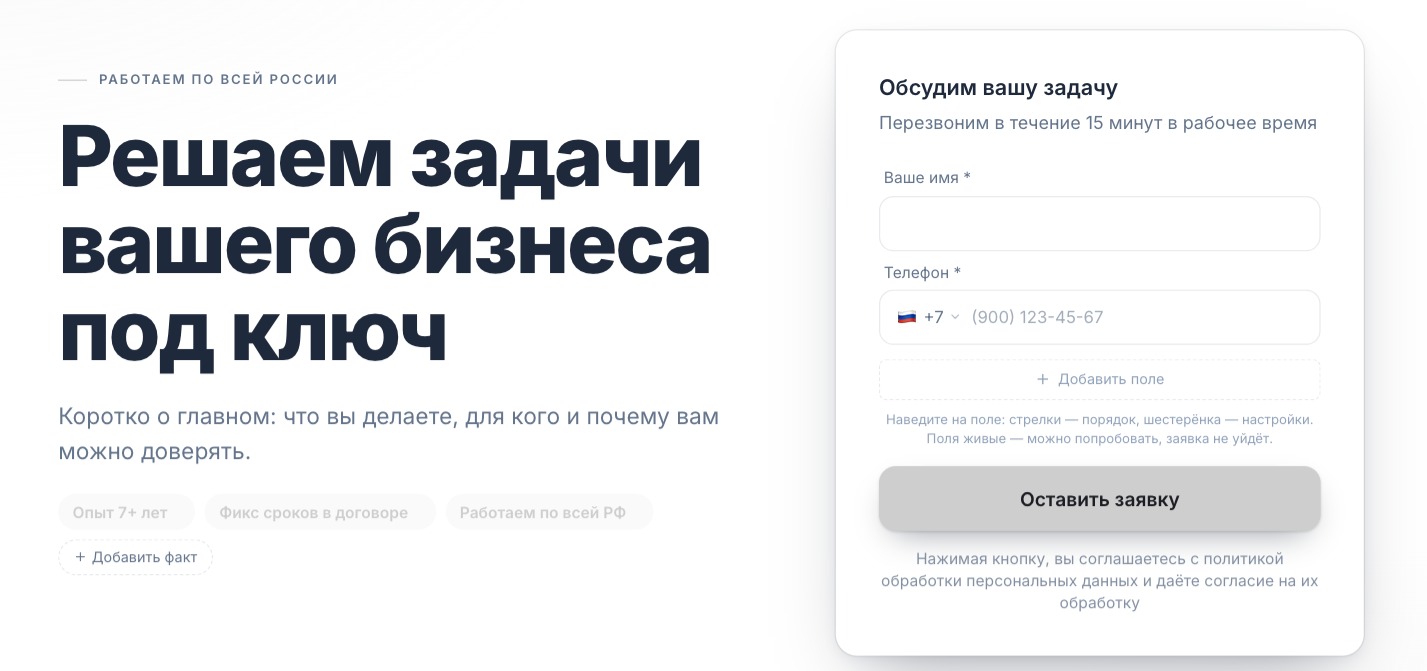
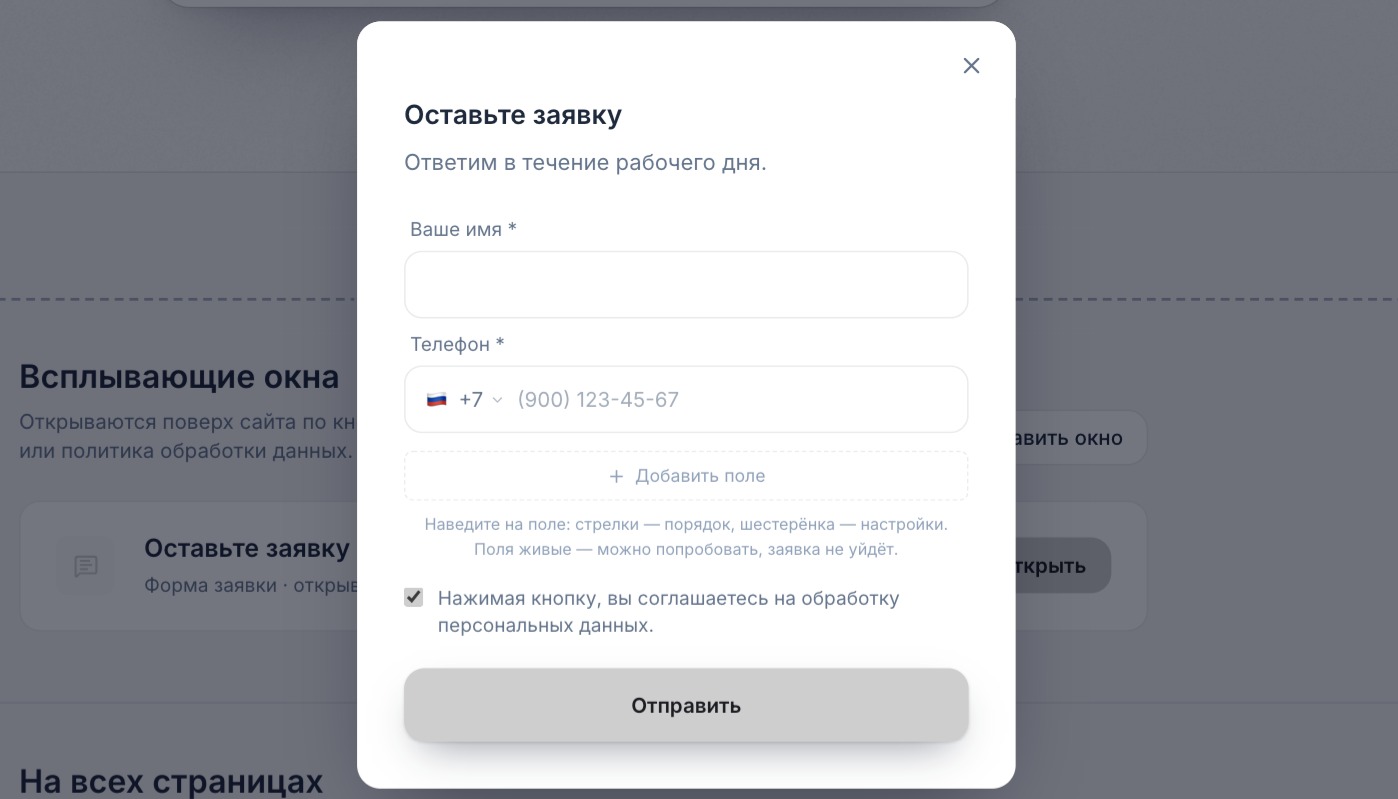
Поля во всех формах настраиваются одинаково.
Какие поля есть по умолчанию?
В каждой форме уже есть поля «Ваше имя» и «Телефон». Оба обязательные.
📌 Важно. Имя и телефон — обязательные контакты сайта: удалить их или сделать необязательными нельзя. Можно изменить подпись над полем и подсказку внутри него.
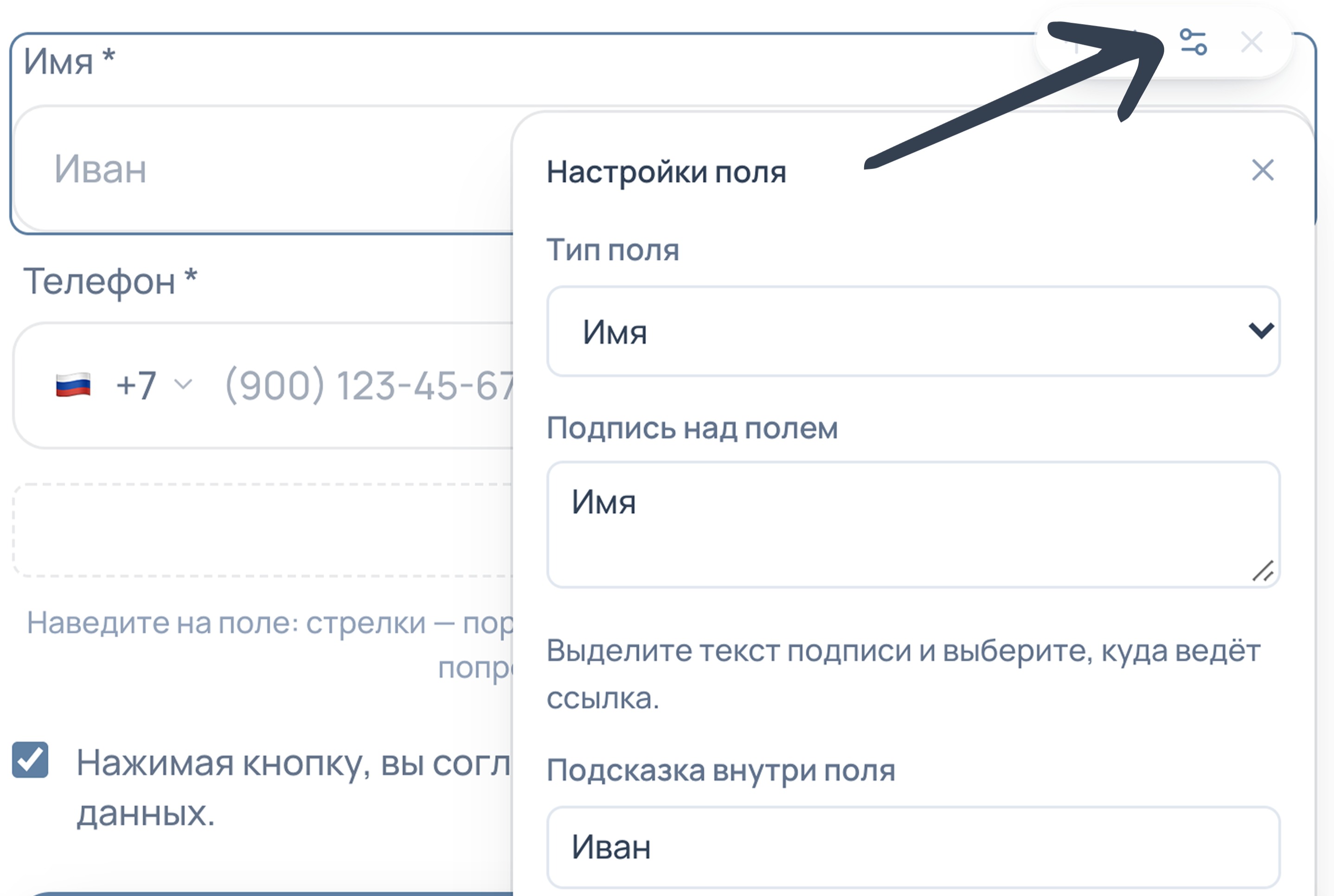
Как добавить поле?
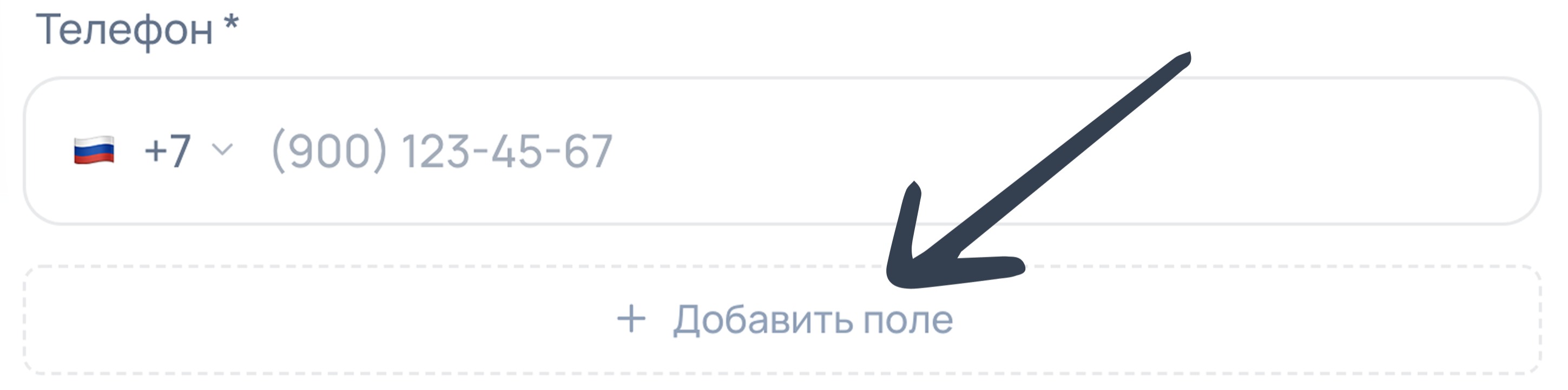
- Нажмите «+ Добавить поле» под последним полем формы.
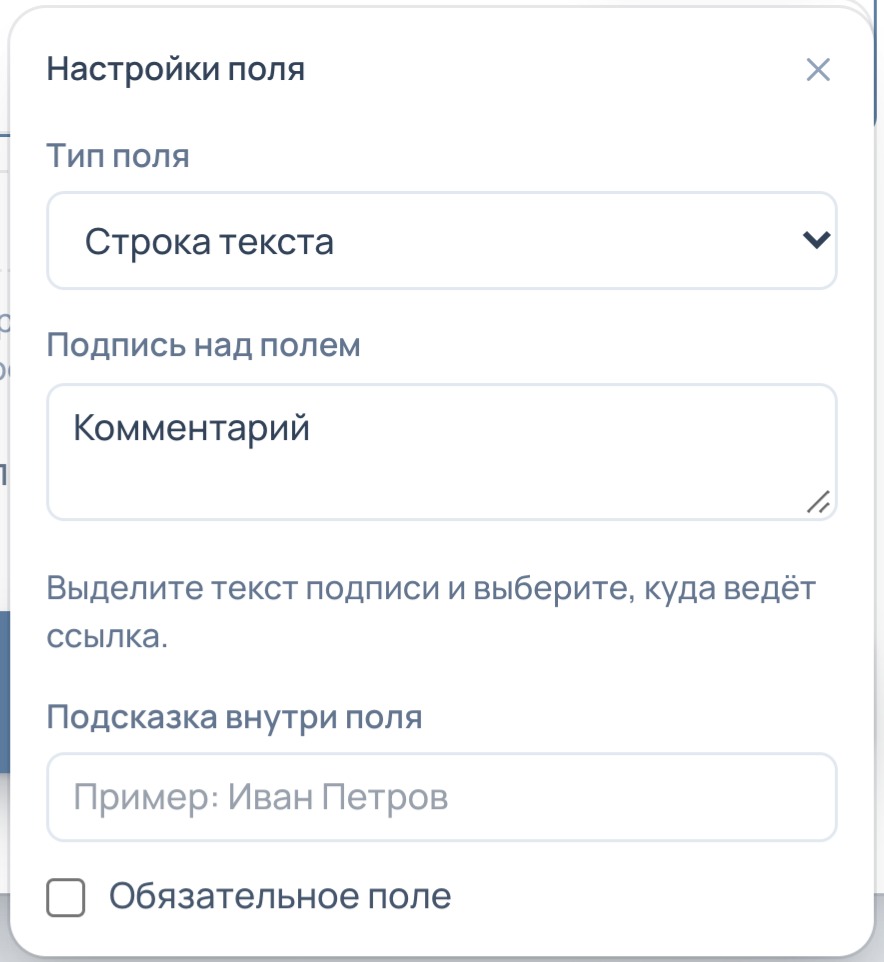
- Появится новое поле и окно «Настройки поля». Выберите «Тип поля».
- Заполните «Подпись над полем» и, если нужно, «Подсказка внутри поля» — серый текст-пример, который исчезает при вводе.
- Отметьте «Обязательное поле», если без этого поля заявку отправлять нельзя.
Какие бывают типы полей?
- Имя, Телефон, Почта — контакты посетителя;
- Строка текста — короткий ответ в одну строку;
- Комментарий (несколько строк) — развёрнутый ответ;
- Выбор одного — один вариант из нескольких;
- Выпадающий список — один вариант из списка;
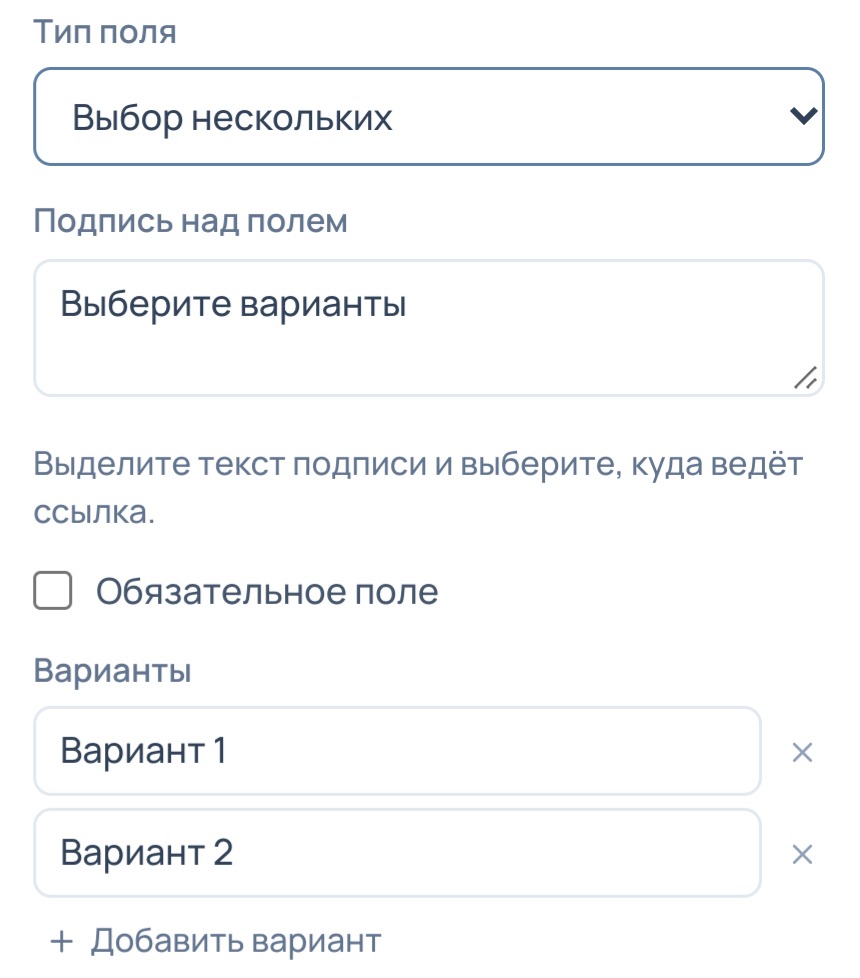
- Выбор нескольких — несколько вариантов сразу;
- Галочка (да/нет) — согласие или подтверждение.
Для списков и выбора варианты задаются в блоке «Варианты»: по умолчанию их два, кнопка «Добавить вариант» добавляет ещё, крестик убирает лишний.
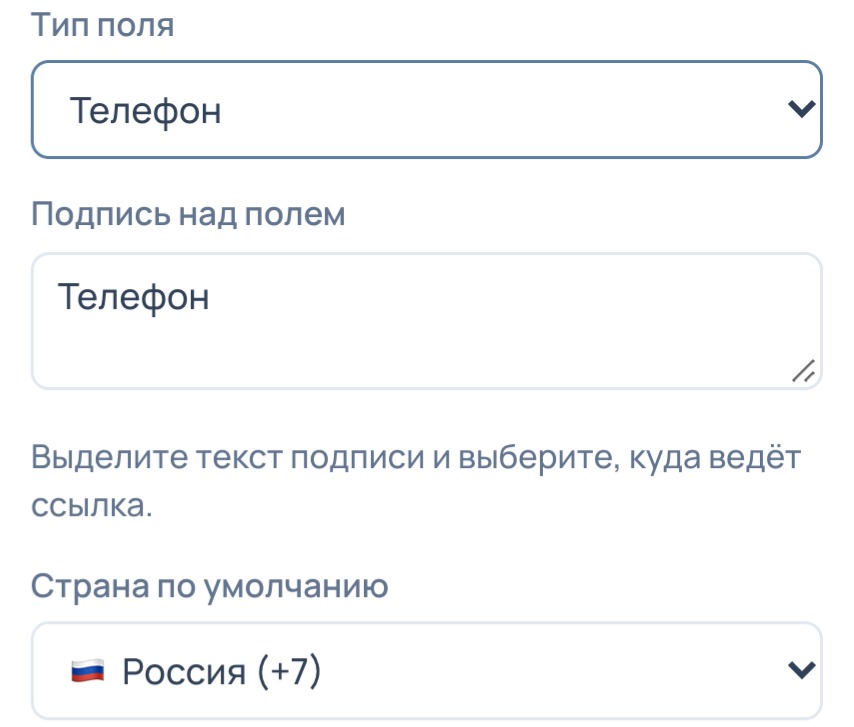
Для поля «Телефон» можно выбрать «Страна по умолчанию»: Россия (+7), Казахстан (+7) или Узбекистан (+998). Посетитель может сменить код страны сам.
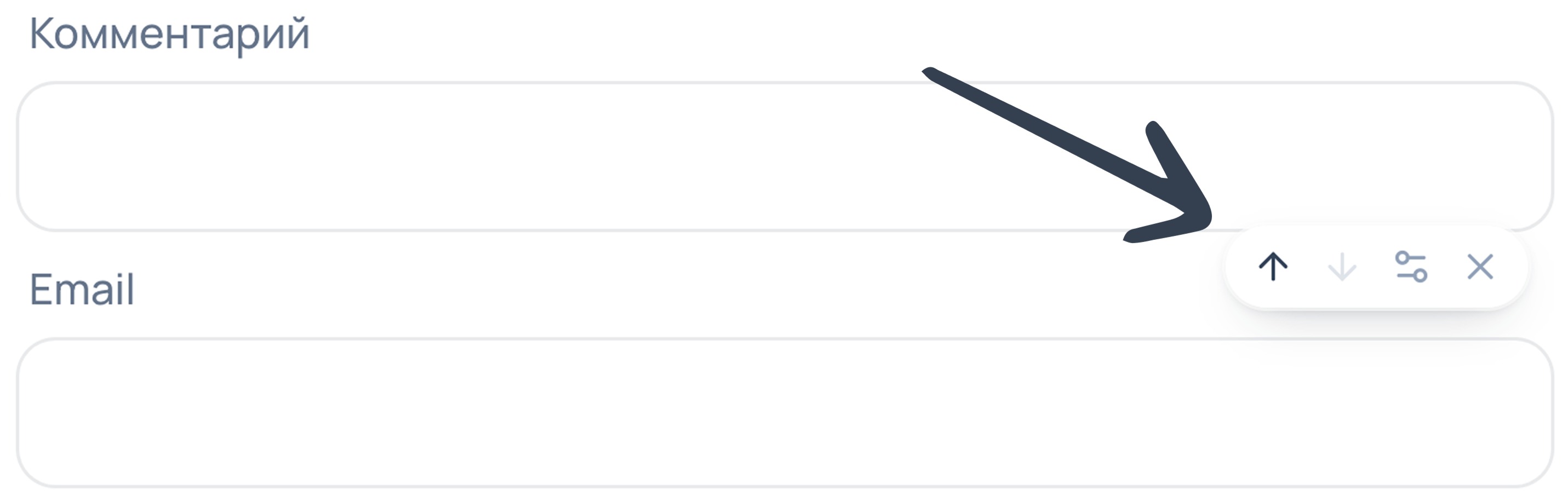
Как изменить порядок полей или удалить поле?
Наведите курсор на поле — справа появятся кнопки:
- «Выше», «Ниже» — переместить поле;
- «Настроить поле» — открыть настройки;
- «Удалить поле» (крестик) — убрать поле из формы.
💡 Совет. Поля на холсте живые: в них можно ввести текст и проверить, как форма работает. Заявка с холста не отправится.
Как добавить ссылку в подпись поля?
В подписи можно сделать ссылку — например, на договор-оферту.
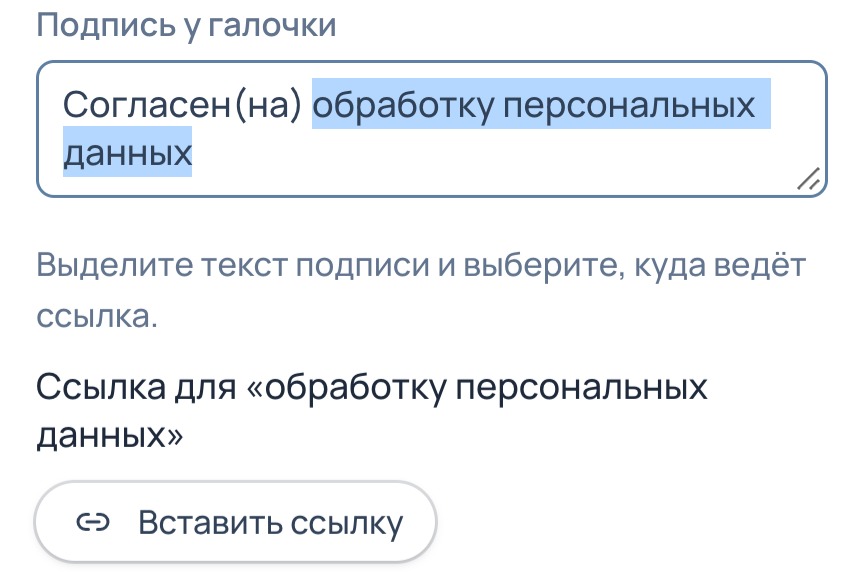
- Откройте настройки поля и в подписи выделите нужные слова.
- Под подписью появится «Ссылка для «…»» — нажмите «Вставить ссылку».
- Выберите, куда ведёт ссылка: к форме заявки, во всплывающее окно сайта, на страницу сайта или на свой адрес (ссылка, телефон или почта).
Где согласие на обработку персональных данных?
Строка о согласии на обработку персональных данных есть в каждой форме по умолчанию, отдельно добавлять её не нужно.
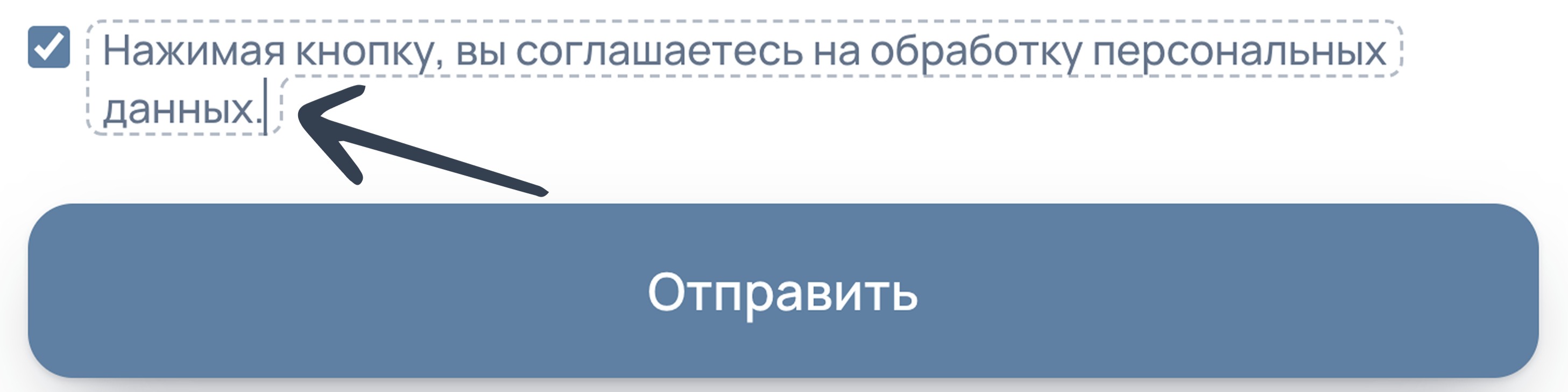
- В секции «Заявка» это галочка с текстом «Нажимая кнопку, вы соглашаетесь на обработку персональных данных». Текст можно изменить прямо на холсте.
- В «Квизе» и «Обложке с мини-формой» это строка под кнопкой отправки.
Дополнительные настройки
- Заголовок, подзаголовок и текст кнопки — меняются кликом по тексту на холсте;
- «Дедлайн акции» — дата, до которой над формой показывается таймер. Если поле пустое, таймера нет;
- в «Лид-магните» — обложка материала (кнопка «Загрузить картинку обложки»), его название и пункты списка «+ Пункт чек-листа»;
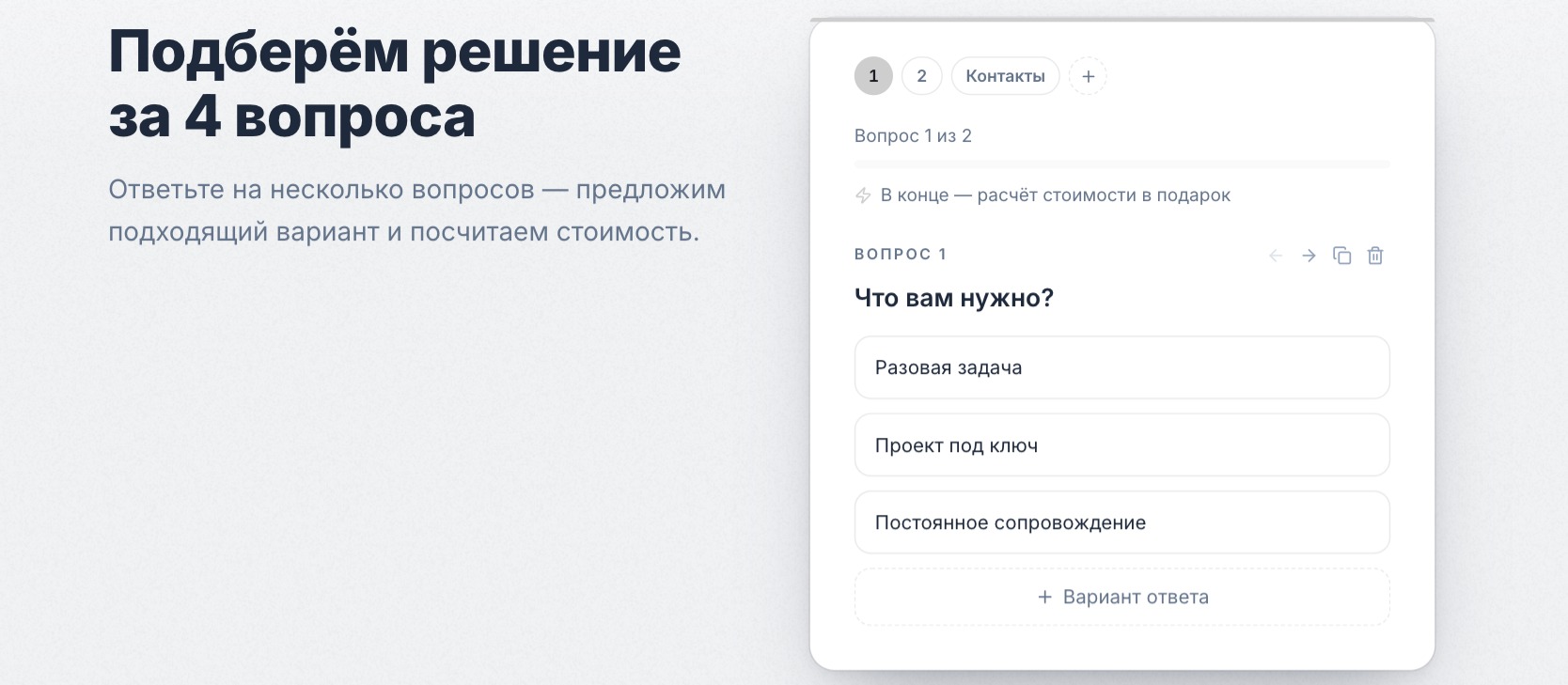
- в «Квизе» — вопросы и варианты ответа. Вопросы и шаг «Контакты» переключаются вкладками над формой, кнопка «+» рядом с ними добавляет новый вопрос. «+ Вариант ответа» добавляет ответ. Стрелки у вопроса меняют его место, рядом — кнопки копирования и удаления. Над вопросами показывается шкала прохождения («Вопрос 1 из 2»).
Как проверить форму?
На холсте заявка не уходит. Опубликуйте сайт, заполните форму как посетитель и найдите заявку во вкладке «Заявки». Ответы на добавленные поля видны в колонке «Ответы формы» (см. статью Заявки с сайта).
💡 Совет. Не добавляйте лишние поля: каждое новое поле снижает шанс, что посетитель дойдёт до кнопки. Для первого контакта обычно хватает имени, телефона и одного уточняющего вопроса.